Comment utiliser Mammouth dans VS Code, JetBrains ou Cursor avec l'extension Cline
Configurer
- Installer l'extension Cline
Dans les paramètres de Cline :
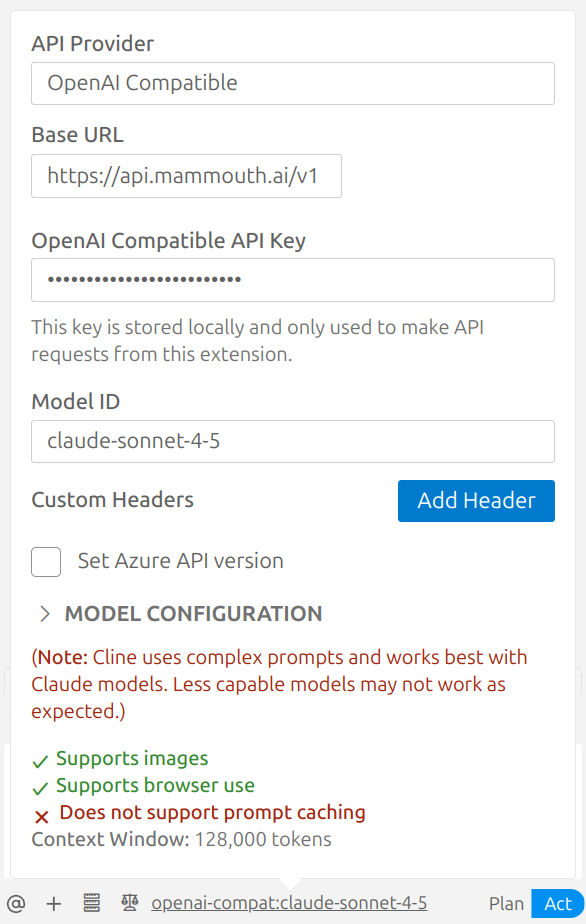
- Fournisseur d'API : OpenAI Compatible
- URL de base : https://api.mammouth.ai/v1
- Obtenez votre clé API Mammouth depuis mammouth.ai/app/account/settings/api
Entrez la clé API que vous avez récupérée depuis votre compte Mammouth AI - Obtenez l'ID du modèle spécifique depuis https://api.mammouth.ai/public/models et saisissez-le dans la configuration
Utilisation
Vous pouvez maintenant utiliser Cline avec votre clé API Mammouth.
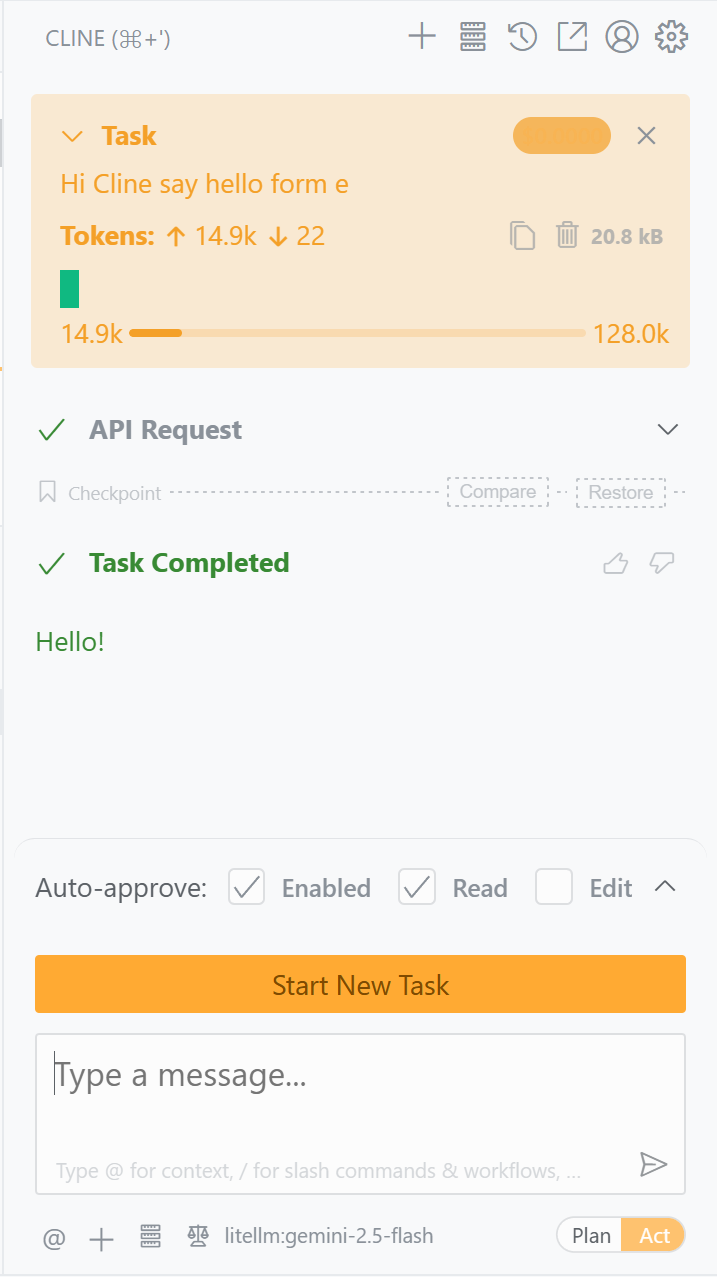
En haut, vous voyez le nombre de tokens envoyés, reçus, et le total pris en charge par ce modèle, ainsi que le nom de la tâche (qui correspond à votre premier "prompt")
Obtenez les prix de votre modèle depuis https://api.mammouth.ai/public/models et ajoutez-les dans la section "Configuration du modèle" pour suivre les dépenses directement sur Cline.
Si vous souhaitez voir comment se passe l'utilisation de votre budget, veuillez consulter : mammouth.ai/app/account/settings/api
Pour l'instant, la mise en cache des prompts n'est pas prise en charge.
Utilisez le paramètre temperature dans les paramètres avancés de Configuration du modèle de Cline pour contrôler la créativité (0.0 pour déterministe, jusqu'à 2.0 pour plus de créativité).