
Comment utiliser Mammouth dans VS Code, JetBrains ou Cursor avec l'extension Cline
Cline est une extension d'assistant IA disponible sur VS Code, JetBrains et Cursor. En la connectant à votre compte Mammouth, vous accédez à tous les modèles de la plateforme directement depuis votre éditeur de code.
Prérequis
- Un compte Mammouth AI avec un abonnement actif ou des crédits disponibles
- VS Code, JetBrains ou Cursor installé
- L'extension Cline installée depuis la marketplace de votre éditeur
Configuration de l'extension
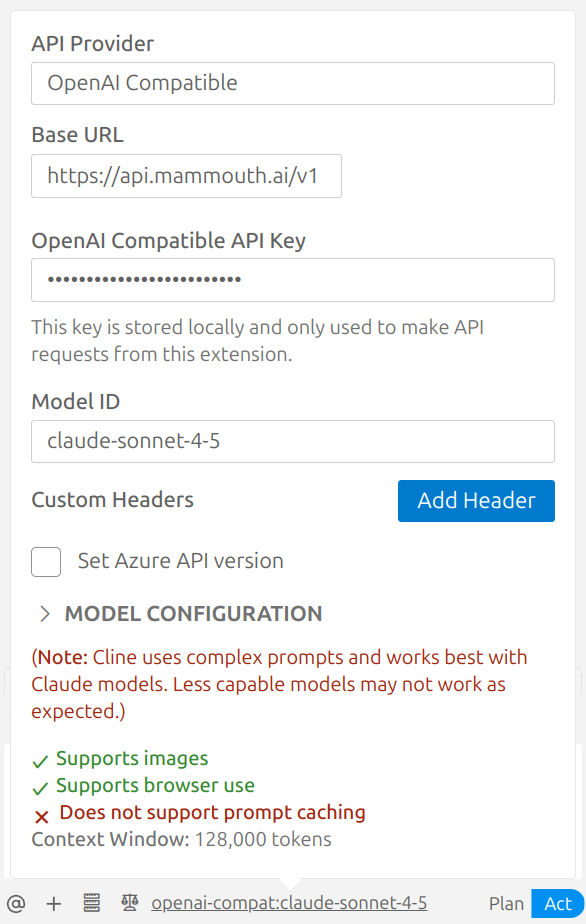
- API Provide : sélectionnez
OpenAI Compatible - Base URL : entrez
https://api.mammouth.ai/v1 - API Key : récupérez votre clé depuis votre tableau de bord Mammouth, puis collez-la dans le champ correspondant.
- Model ID : choisissez un modèle depuis la liste des modèles disponibles et entrez son identifiant dans la configuration
Utilisation
Vous pouvez maintenant utiliser Cline avec votre clé API Mammouth.
Interface et tokens
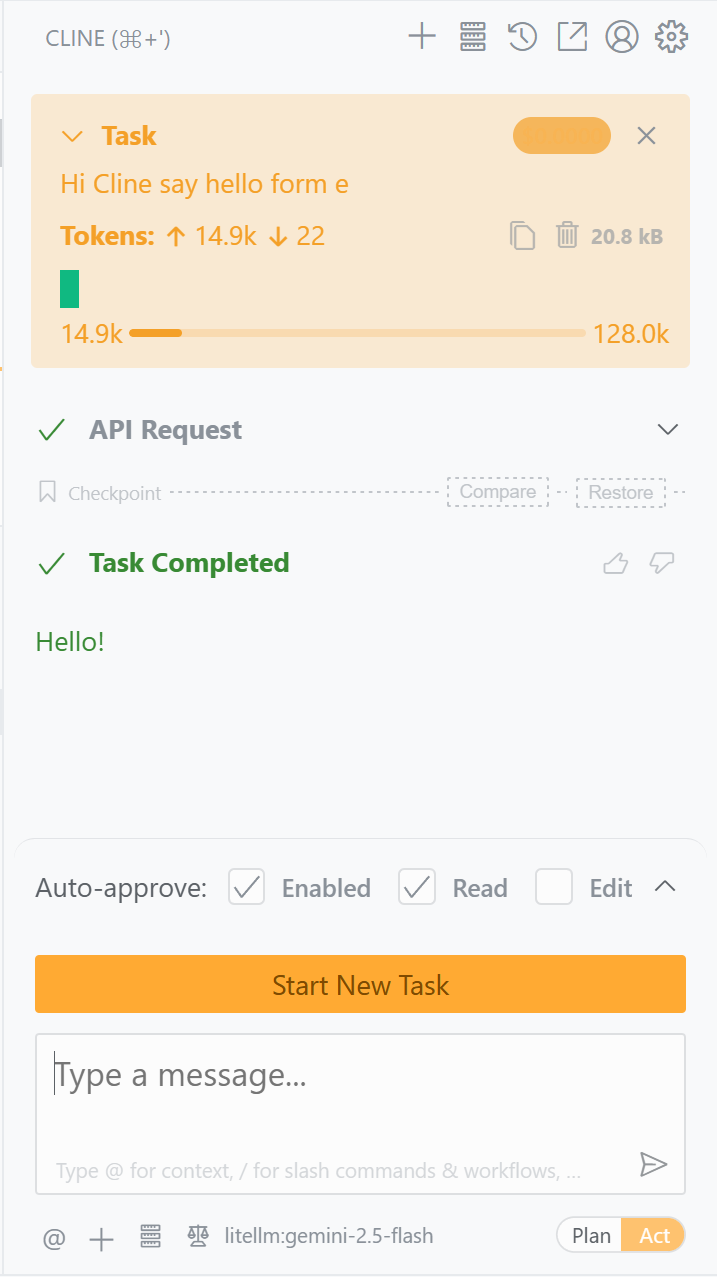
En haut de l'interface Cline, vous pouvez voir :
- Le nombre de tokens envoyés et reçus
- Le total pris en charge par le modèle sélectionné
- Le nom de la tâche, qui correspond à votre premier prompt
Suivi des coûts
Pour suivre vos dépenses directement dans Cline :
- Copiez les tarifs de votre modèle depuis la liste des modèles
- Entrez-les dans la section Configuration du modèle de Cline
Pour une vue d'ensemble de votre utilisation de l'API, consultez votre tableau de bord Mammouth.
Autre
- Pour l'instant, la mise en cache des prompts n'est pas prise en charge.
- Modifiez la
temperaturedans les paramètres avancés de la Configuration du modèle de Cline pour contrôler la créativité (0.0 pour déterministe, jusqu'à 2.0 pour plus de créativité).