

Utilisez mammouth comme un moteur de recherche
Vous pouvez envoyer un prompt à Mammouth directement depuis la barre de recherche de votre navigateur. Ajoutez Mammouth comme moteur de recherche dans votre navigateur (Firefox, Chrome, Edge, Brave, Vivaldi…) : il suffit ensuite de taper un raccourci, par exemple m, suivi de votre question dans la barre d'adresse. Mammouth ouvre une nouvelle conversation et envoie le prompt automatiquement.
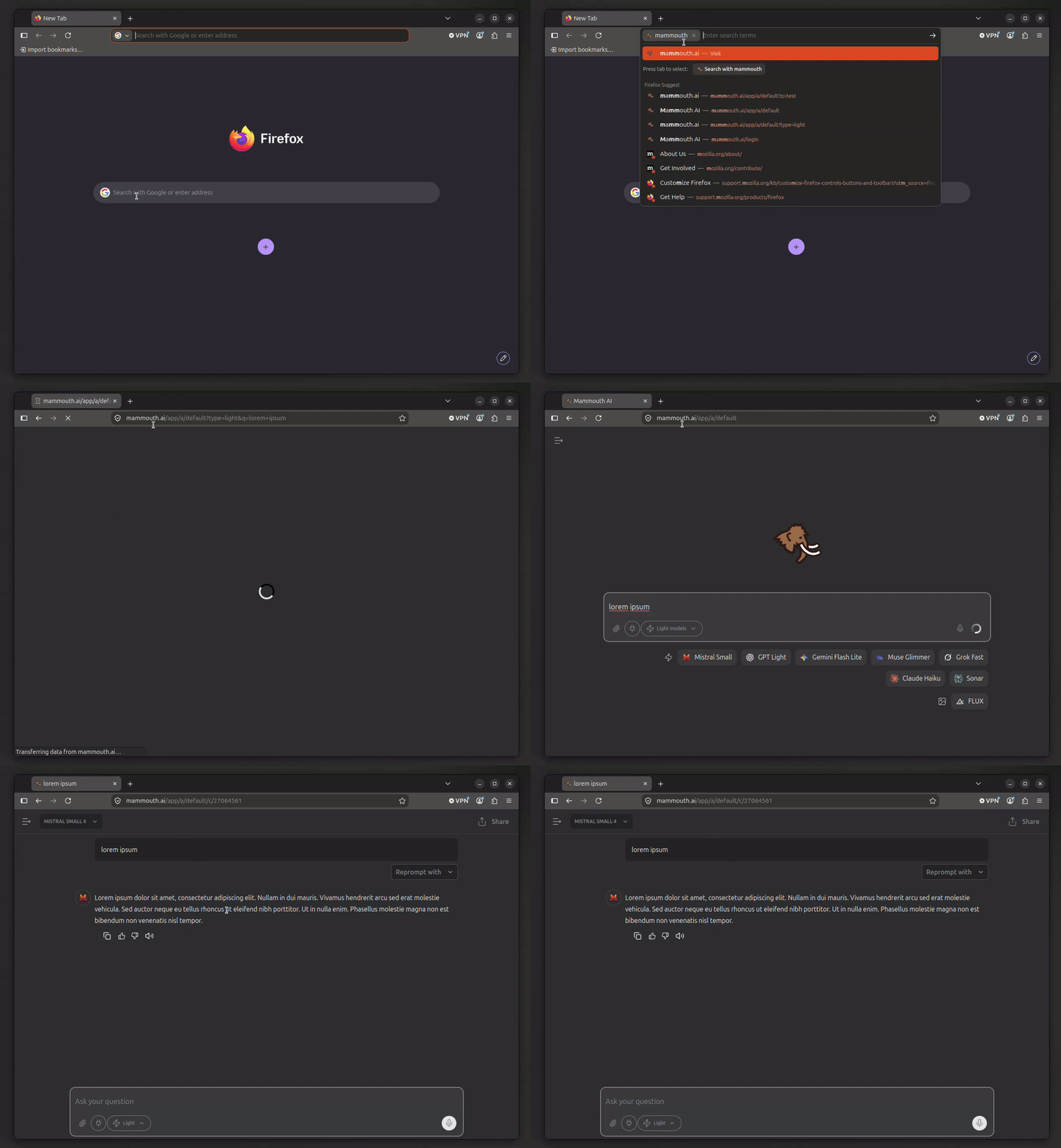
🔗 Comment fonctionne l'URL
Une URL Mammouth avec prompt se compose de trois parties :
| Partie | Rôle | Exemple |
|---|---|---|
/app/a/default | Envoie le prompt à votre mammouth par défaut | https://mammouth.ai/app/a/default |
/app/a/<numéro> | Envoie le prompt à un mammouth personnalisé | https://mammouth.ai/app/a/12345 |
type | La catégorie de modèles à utiliser (light, web, text, reasoning, image, music, video) | &type=image |
q | Le prompt à envoyer (obligatoire et il est limité à 1 000 caractères, %s pour les navigateurs) | ?q=Bonjour |
https://mammouth.ai/app/a/<mammouth>?type=<catégorie>&q=<prompt>🦊 Ajouter Mammouth comme moteur de recherche
Les navigateurs remplacent %s par le texte que vous tapez dans la barre d'adresse. Dans l'url remplacez 'default', par votre numéro de mammouth personnalisé pour bénéficier de l'ordre de préférence de vos modèles et le system prompt qui s'y applique
INFO
Connectez-vous d'abord à Mammouth dans le navigateur que vous configurez. Les navigateurs bloquent les liens directs vers leurs réglages : copiez l'adresse des réglages et collez-la dans la barre d'adresse.
🔗 Liens rapides
https://mammouth.ai/app/a/default?type=light&q=%shttps://mammouth.ai/app/a/12345?q=%shttps://mammouth.ai/app/a/default?q=%shttps://mammouth.ai/app/a/default?q=%s&type=webhttps://mammouth.ai/app/a/default?q=%s&type=reasoning⚙️ Ce qui se passe à l'ouverture du lien
Mammouth ouvre une nouvelle conversation sur le mammouth indiqué dans l'URL.
Limites et sécurité
- 1 000 caractères maximum : au-delà, le prompt n'est pas envoyé.
- Connecteurs activés : si vous avez activé des connecteurs, Mammouth vous demandera une validation du prompt.
- Pas de mode agentique : un prompt envoyé de cette manière ne pourra pas activer le mode agentique.
N'ouvrez que des liens de confiance
Un lien contenant ?q= envoie un prompt depuis votre compte dès son ouverture. N'ouvrez pas un tel lien si vous ne savez pas d'où il vient.