
Comment utiliser l'API Mammouth dans OpenClaw
Prérequis
- Une instance OpenClaw en cours d'exécution (voir openclaw.ai pour l'installation)
- Un compte Mammouth avec l'accès API activé
- Votre clé API Mammouth (obtenez-la depuis mammouth.ai/app/account/settings/api)
Étape 1 — Obtenir votre clé API Mammouth
- Rendez-vous sur mammouth.ai/app/account/settings/api
- Générez une nouvelle clé API
- Copiez-la et conservez-la en lieu sûr — vous en aurez besoin à l'étape suivante
Étape 2 — Vérifier les modèles disponibles
L'API Mammouth expose la liste des modèles disponibles à : https://api.mammouth.ai/public/models
Choisissez les identifiants de modèles que vous souhaitez utiliser dans votre configuration OpenClaw. Par exemple : gpt-4.1, kimi-k2.5, etc.
Étape 3 — Configurer OpenClaw
Votre configuration OpenClaw peut être différente, mais nous recommandons de définir une variable d'environnement.
La configuration ci-dessous fait référence à ${MAMMOUTH_API_KEY}.
Soit exportez-la si vous exécutez OpenClaw directement sur votre ordinateur
export MAMMOUTH_API_KEY="votre-clé-api-mammouth-ici"
openclaw
Ou ajoutez-la de façon permanente à votre profil shell (~/.bashrc, ~/.zshrc, etc.) :
echo 'export MAMMOUTH_API_KEY="votre-clé-api-mammouth-ici"' >> ~/.zshrc
source ~/.zshrc
Ou définissez-la comme variable d'environnement accessible à votre configuration docker, par exemple avec docker compose :
environment:
  - MAMMOUTH_API_KEY=${MAMMOUTH_API_KEY:-}
Ensuite, modifiez votre fichier de configuration OpenClaw en conséquence (généralement ~/.openclaw/config.json5 ou via openclaw config edit) pour qu'il contienne :
{
  models: {
    providers: {
      litellm: {
        baseUrl: "https://api.mammouth.ai",
        apiKey: "${MAMMOUTH_API_KEY}",
        api: "openai-completions",
        models: [
          {
            id: "gpt-4.1",
            name: "GPT-4.1 (Mammouth)",
            reasoning: false,
            input: ["text", "image"],
            contextWindow: 1000000,
            maxTokens: 32768,
          },
          {
            id: "claude-sonnet-4-6",
            name: "Claude Sonnet 4.6 (Mammouth)",
            reasoning: true,
            input: ["text", "image"],
            contextWindow: 200000,
            maxTokens: 64000,
          },
          {
            id: "kimi-k2.5",
            name: "Kimi K2.5 (Mammouth)",
            reasoning: false,
            input: ["text", "image"],
            contextWindow: 262144,
            maxTokens: 262144,
          },
        ],
      },
    },
  },
  agents: {
    defaults: {
      model: { primary: "litellm/kimi-k2.5" }, // choisissez le modèle par défaut ici
    },
    models: {
      "anthropic/claude-sonnet-4-6": {},
      "litellm/kimi-k2.5": {},          # important, ajoutez vos modèles ici pour pouvoir basculer dynamiquement avec la commande /models dans votre application de chat favorite
      "litellm/gpt-4.1": {},            # important
      "litellm/claude-sonnet-4-6": {},  # important
    },
  },
}
Étape 4 — Vérifier la connexion
Une fois OpenClaw en cours d'exécution, démarrez une nouvelle session et posez une question simple. Si tout est correctement configuré, votre agent répondra en utilisant l'API Mammouth.
Utilisez /models dans votre chat pour voir les différents fournisseurs et leurs modèles.
Exemple (utilisant anthropic par défaut avec le fournisseur LiteLLM compatible Mammouth configuré) : 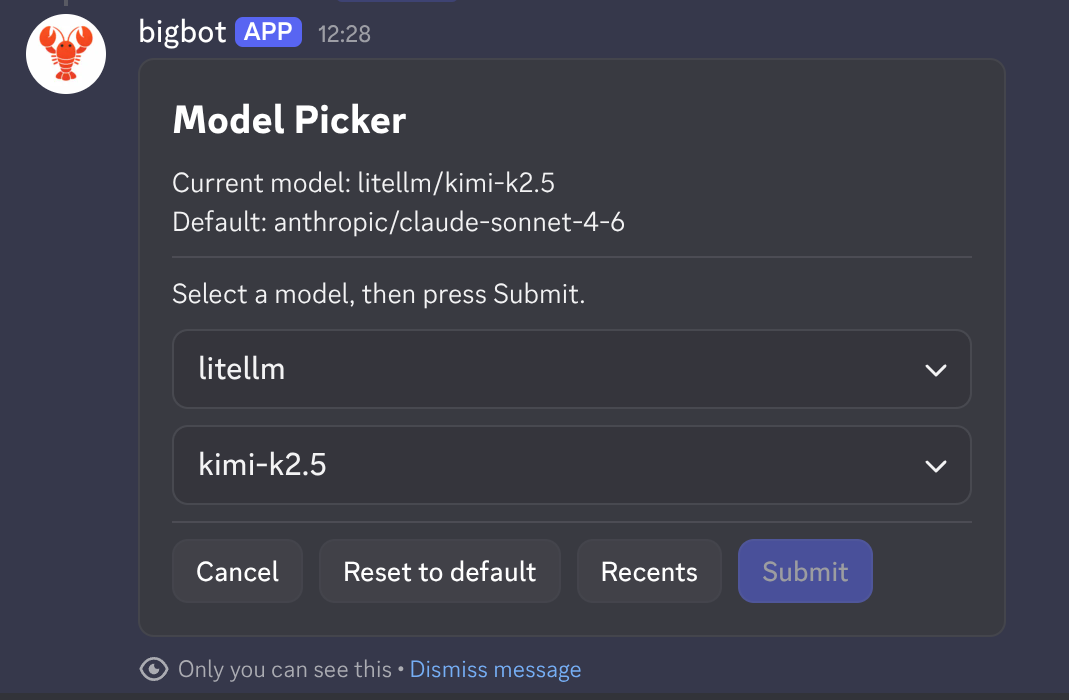
Vous pouvez également confirmer depuis le CLI :
openclaw statusSurveiller l'utilisation
Surveillez votre consommation d'API depuis votre tableau de bord Mammouth :
👉 mammouth.ai/app/account/settings/api
Voir aussi
- Démarrage rapide API — documentation générale de l'API Mammouth
- Comment utiliser Mammouth avec Cline — configuration similaire pour VS Code / Cursor
- Documentation du fournisseur LiteLLM d'OpenClaw