

Mammouth als Suchmaschine nutzen
Du kannst einen Prompt direkt aus der Suchleiste deines Browsers an Mammouth senden. Füge Mammouth in deinem Browser (Firefox, Chrome, Edge, Brave, Vivaldi …) als Suchmaschine hinzu: Danach tippst du einfach ein Kürzel, zum Beispiel m, gefolgt von deiner Frage in die Adressleiste. Mammouth öffnet eine neue Unterhaltung und sendet den Prompt automatisch.
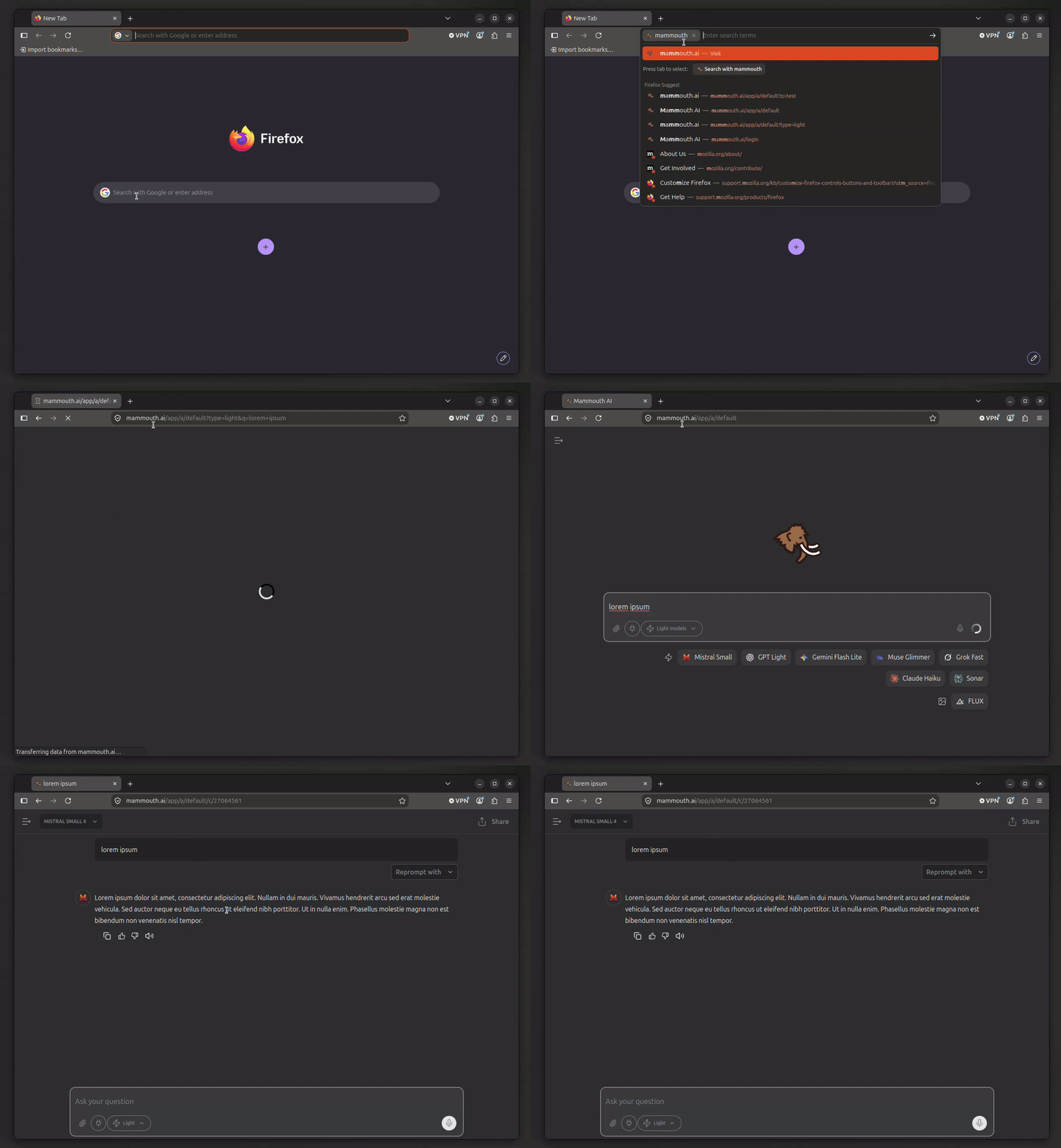
🔗 So funktioniert die URL
Eine Mammouth-URL mit Prompt besteht aus drei Teilen:
| Teil | Funktion | Beispiel |
|---|---|---|
/app/a/default | Sendet den Prompt an deinen Standard-Mammouth | https://mammouth.ai/app/a/default |
/app/a/<Nummer> | Sendet den Prompt an einen benutzerdefinierten Mammouth | https://mammouth.ai/app/a/12345 |
type | Die zu verwendende Modellkategorie (light, web, text, reasoning, image, music, video) | &type=image |
q | Der zu sendende Prompt (Pflichtfeld, maximal 1.000 Zeichen; %s für Browser) | ?q=Hallo |
https://mammouth.ai/app/a/<mammouth>?type=<kategorie>&q=<prompt>🦊 Mammouth als Suchmaschine hinzufügen
Browser ersetzen %s durch den Text, den du in die Adressleiste tippst. Ersetze in der URL default durch die Nummer deines benutzerdefinierten Mammouth, um dessen Modellreihenfolge und den zugehörigen System-Prompt zu nutzen.
INFO
Melde dich zuerst in dem Browser, den du einrichtest, bei Mammouth an. Browser blockieren direkte Links zu ihren Einstellungen: Kopiere die Adresse der Einstellungen und füge sie in die Adressleiste ein.
🔗 Schnelllinks
https://mammouth.ai/app/a/default?type=light&q=%shttps://mammouth.ai/app/a/12345?q=%shttps://mammouth.ai/app/a/default?q=%shttps://mammouth.ai/app/a/default?q=%s&type=webhttps://mammouth.ai/app/a/default?q=%s&type=reasoning⚙️ Was beim Öffnen des Links passiert
Mammouth öffnet eine neue Unterhaltung mit dem in der URL angegebenen Mammouth.
Grenzen und Sicherheit
- Maximal 1.000 Zeichen: Darüber hinaus wird der Prompt nicht gesendet.
- Aktivierte Konnektoren: Wenn du Konnektoren aktiviert hast, bittet Mammouth dich, den Prompt zu bestätigen.
- Kein agentischer Modus: Ein auf diese Weise gesendeter Prompt kann den agentischen Modus nicht aktivieren.
Öffne nur vertrauenswürdige Links
Ein Link mit ?q= sendet beim Öffnen sofort einen Prompt von deinem Konto. Öffne einen solchen Link nicht, wenn du nicht weißt, woher er stammt.