

So verwendest du Image to Image
[UPDATE 26/05/2025: Mit der Veröffentlichung von Conversational FLUX und GPT Image haben sich die Image-to-Image-Funktionen verbessert. Mammouth unterstützt jetzt auch die Anwendungsfälle, bei denen du etwas NICHT verwenden möchtest.]
Bildmodelle können jetzt ein angehängtes Bild als Eingabe verwenden! Hier erfährst du, wie du diese Funktion richtig verwendest.
Image to Image mit FLUX
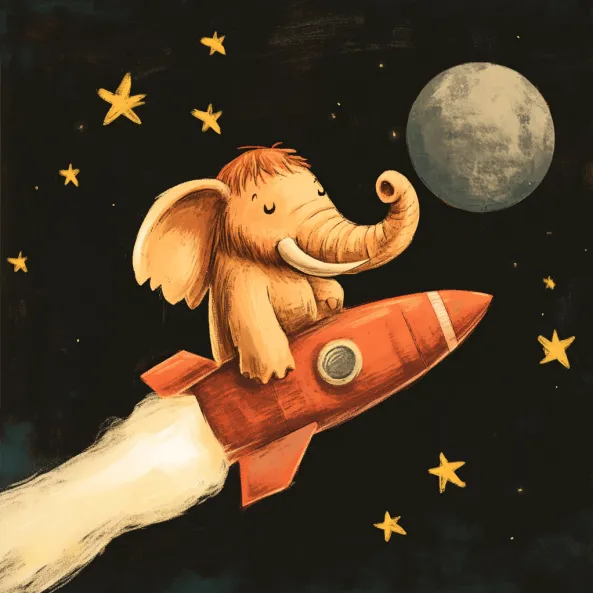
🚫 NICHT: Um eine Bearbeitung bitten
Angehängtes Bild
🚫 Prompt: Ersetze das Mammut durch eine Katze
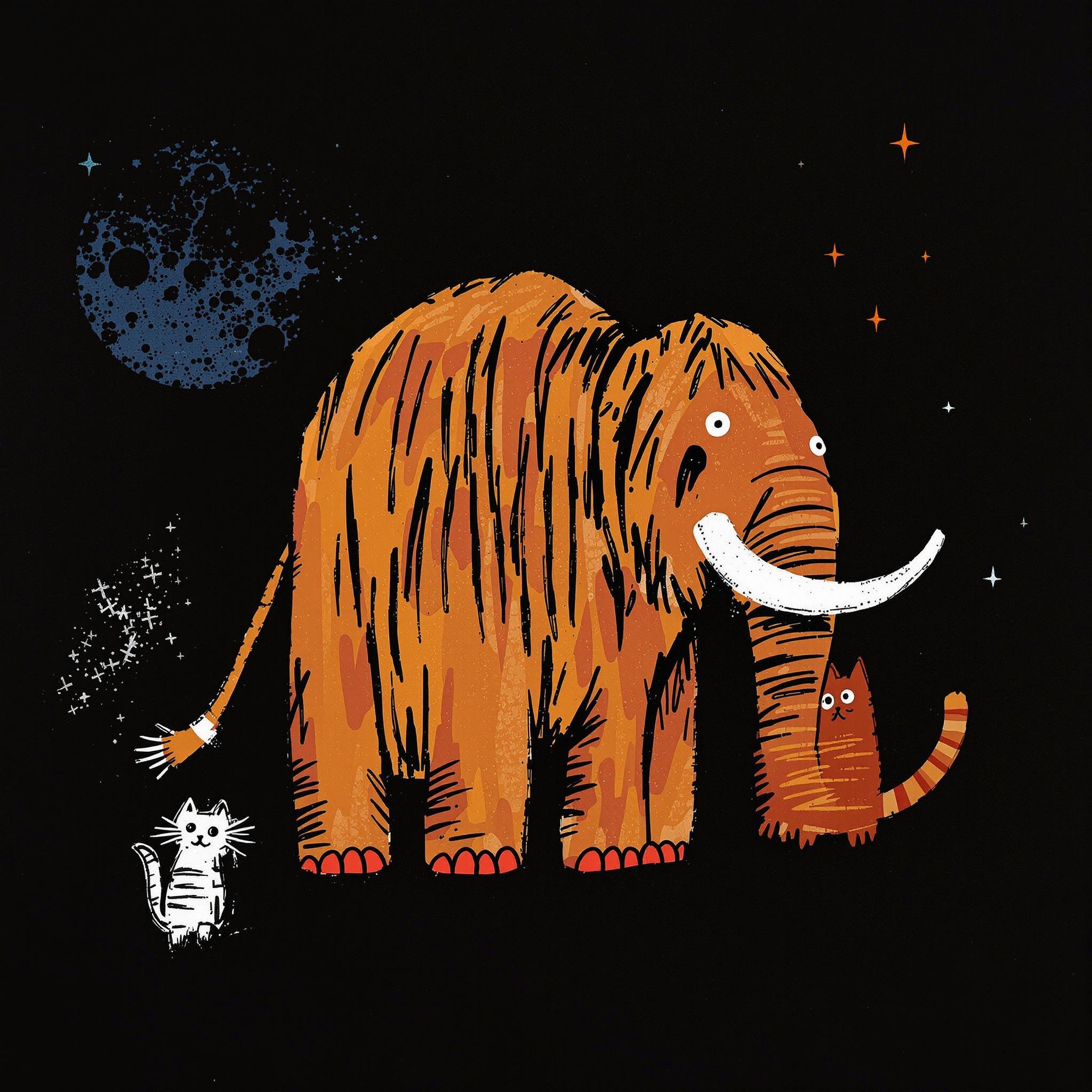
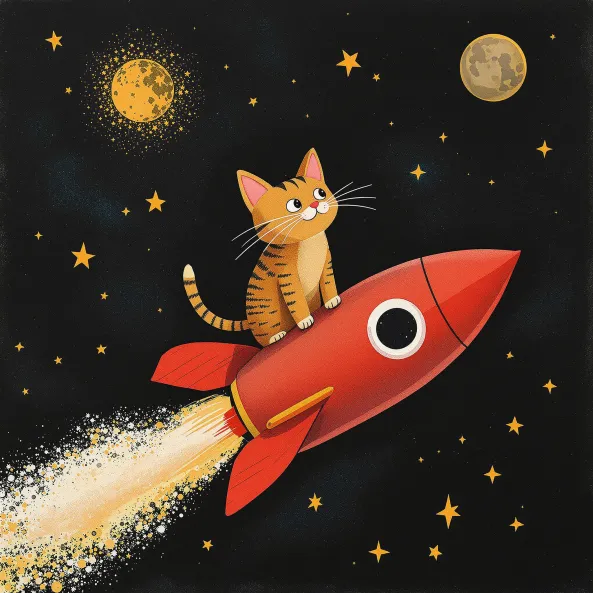
✅ BESSER: Einen vollständigen Prompt schreiben
Angehängtes Bild
✅ Prompt: eine Katze auf einer Rakete in einem dunklen Himmel mit Sternen und dem Mond
Mit FLUX Texturen ändern
Retexturing ist eine spezielle Form von Image to Image, bei der die Struktur („Tiefenkarte“) deines Bildes genau erhalten bleibt, während die Anweisungen im Prompt befolgt werden.

Angehängtes Bild —> Tiefenkarte —> Generierte Bilder
Wie bei Image to Image mit Flux musst du die gewünschte Ausgabe vollständig beschreiben (ein Bearbeitungsbefehl funktioniert nicht).
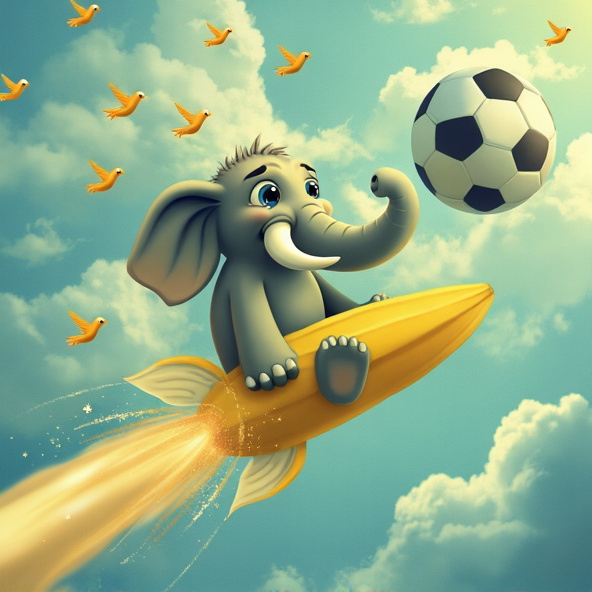
Beispiel für eine Texturänderung des obigen Bildes
Angehängtes Bild
Prompt:
Ein niedliches Mammut auf einer fliegenden Banane, das auf einen großen Fußball zufliegt, mit gelben Vögeln am Himmel
Prompt:
Weibliches Mammut mit einem Haarknoten
Prompt:
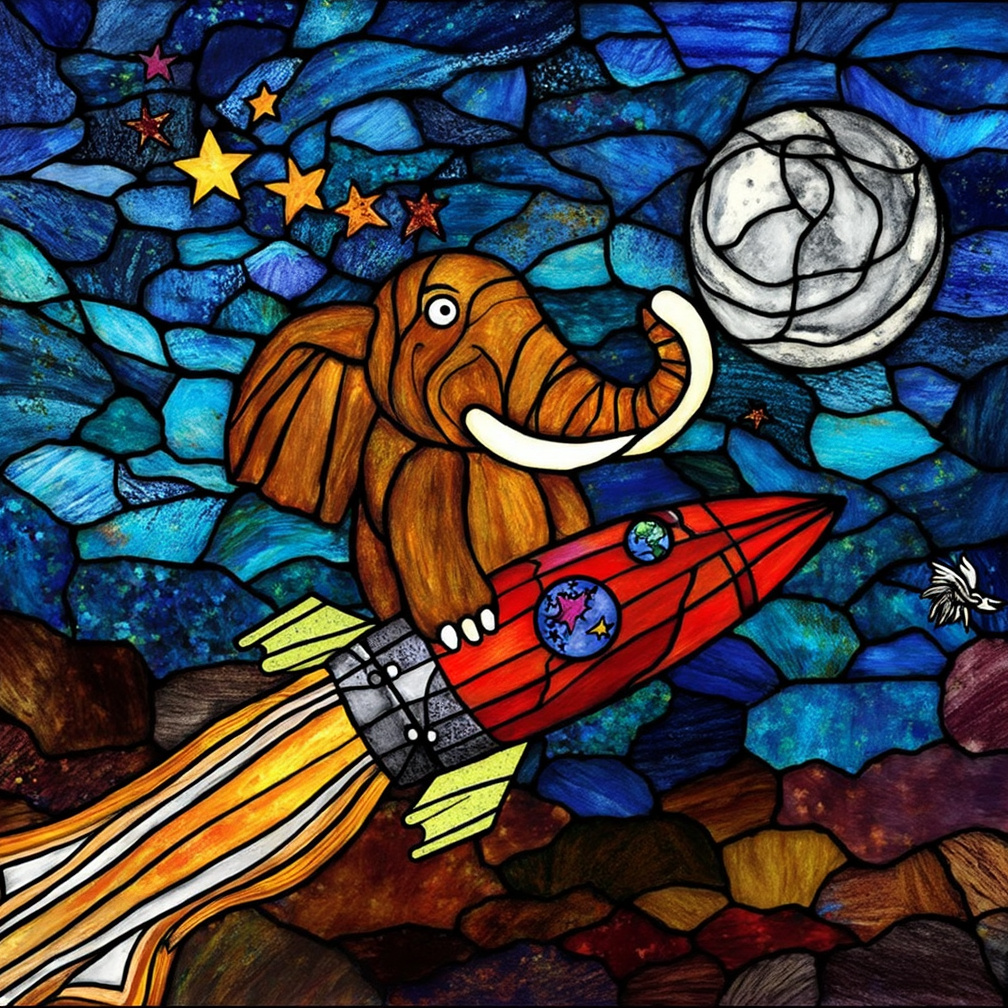
Ein Mammut am Himmel mit Sternen auf einer Rakete auf dem Weg zum Mond, im Stil eines Kirchenfensters
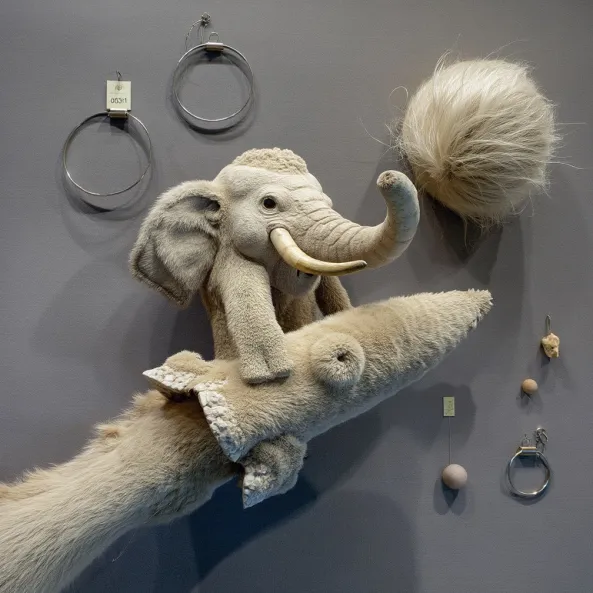
Prompt: „weibliches Mammut mit einem Haarknoten“
Prompt: „ein Mammut am Himmel mit Sternen auf einer Rakete auf dem Weg zum Mond, im Stil eines Kirchenfensters“
Hinweise
Mammouth verwendet FLUX Depth für Texturänderungen und FLUX Redux für die Image-to-Image-Generierung. https://blackforestlabs.ai/flux-1-tools/