
App installieren
Mit Mammouth kannst du jederzeit und auf all deinen Geräten KI nutzen.
Wie installierst du die Mammouth-App?
➡️ Du kannst die Mammouth-App direkt über deinen Browser auf mammouth.ai herunterladen.
🖥️ Auf macOS oder Windows

In Google Chrome (oder Microsoft Edge, Brave, Vivaldi)
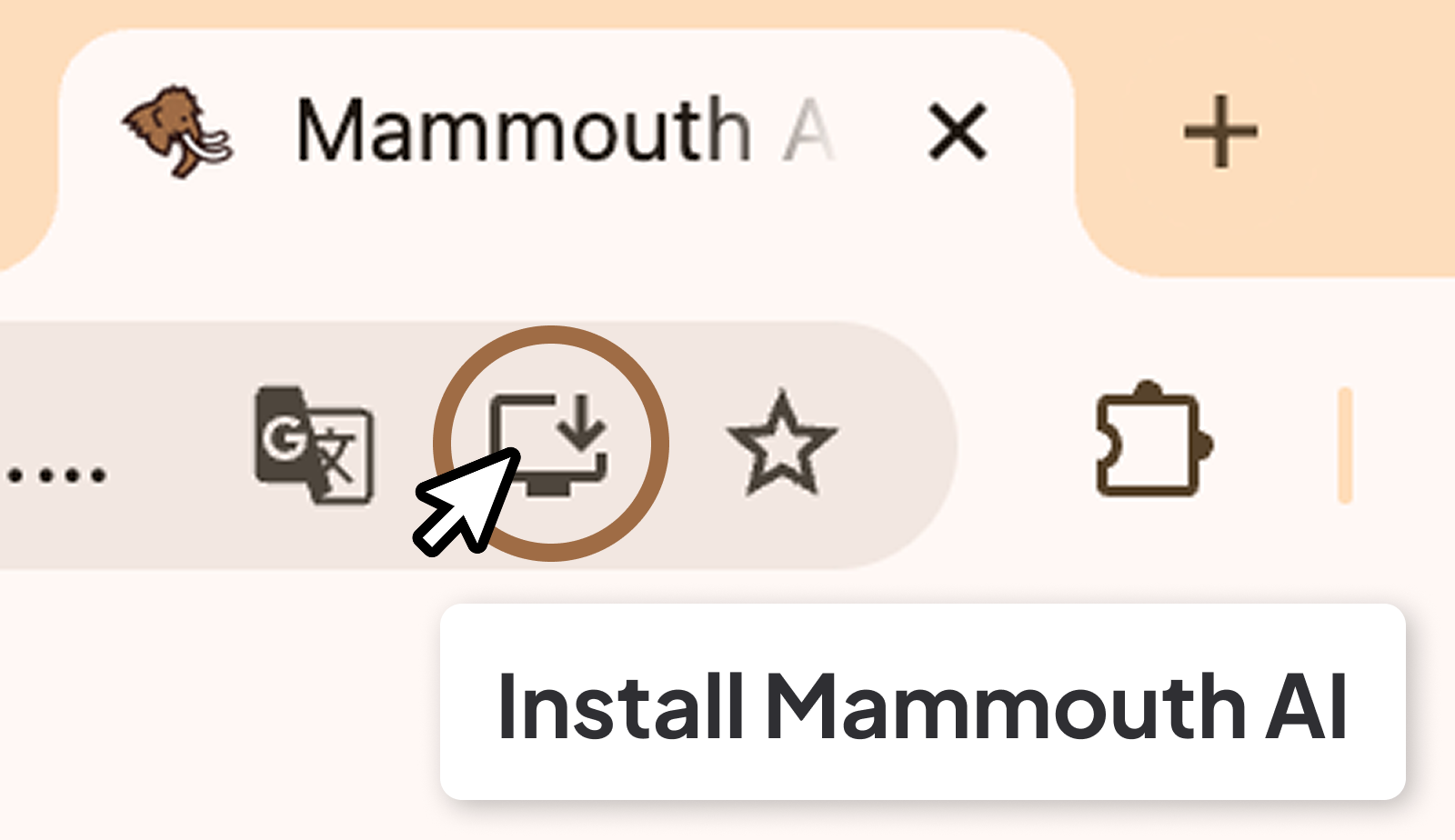
- Rufe https://mammouth.ai/app/a/default auf
- Klicke in der Suchleiste des Browsers auf das Symbol „Mammouth installieren“
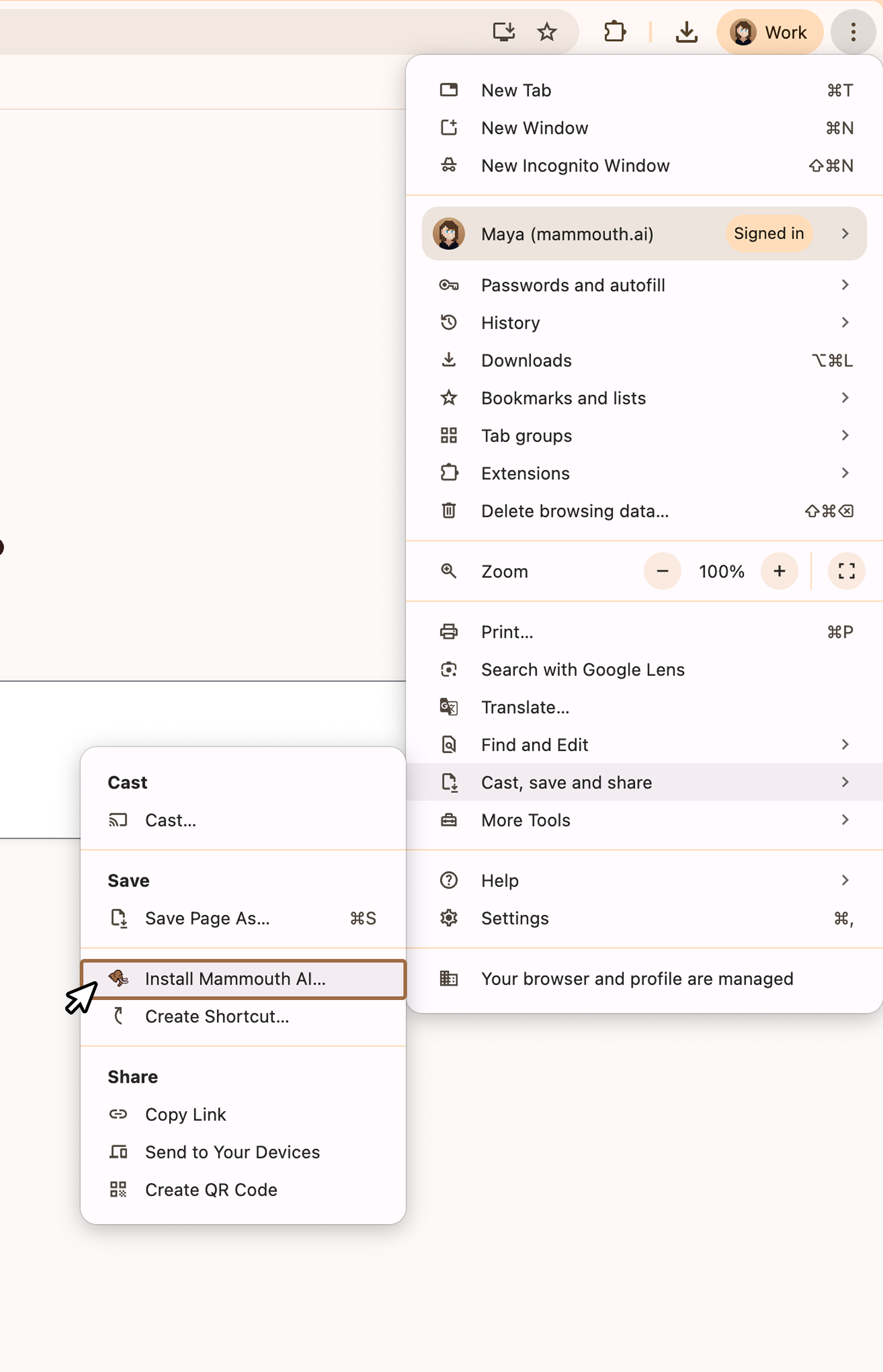
Du findest das Symbol nicht?
- Öffne die Browsereinstellungen
- Suche nach „App installieren“ oder
- Wähle „Streamen, speichern und teilen“
- Klicke auf „Mammouth AI installieren“
In Mozilla Firefox (nur Windows)
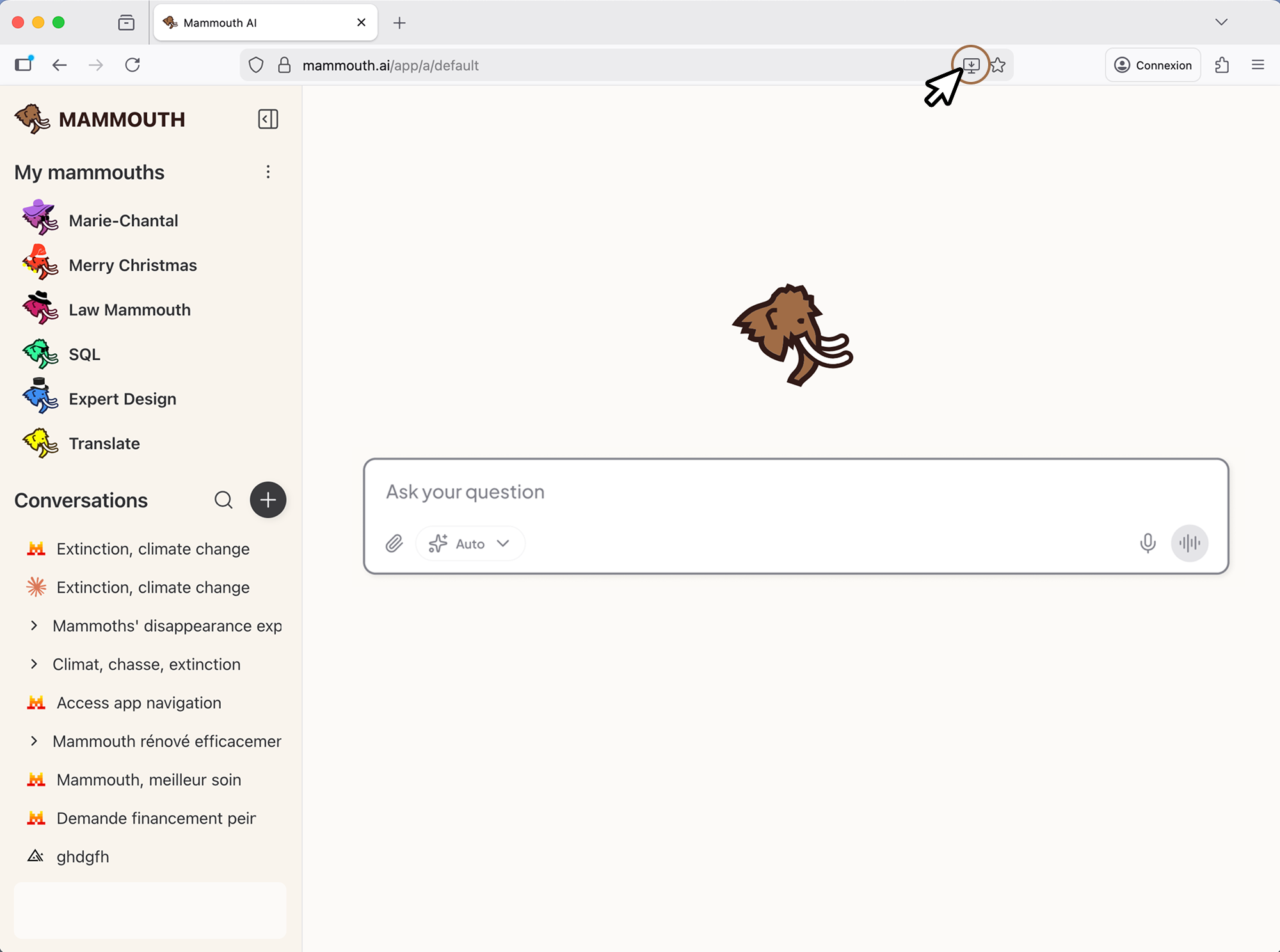
- Rufe https://mammouth.ai/app/a/default auf
- Klicke in der Suchleiste des Browsers auf das Symbol „Mammouth installieren“
💡 Firefox unterstützt die Mammouth-App nur unter Windows.
Wenn du ein anderes Betriebssystem verwendest, musst du Mammouth über einen anderen Browser installieren.
In Safari
- Rufe https://mammouth.ai/app/a/default auf
- Klicke auf das Teilen-Symbol
- Wähle „Zum Dock hinzufügen“ und bestätige
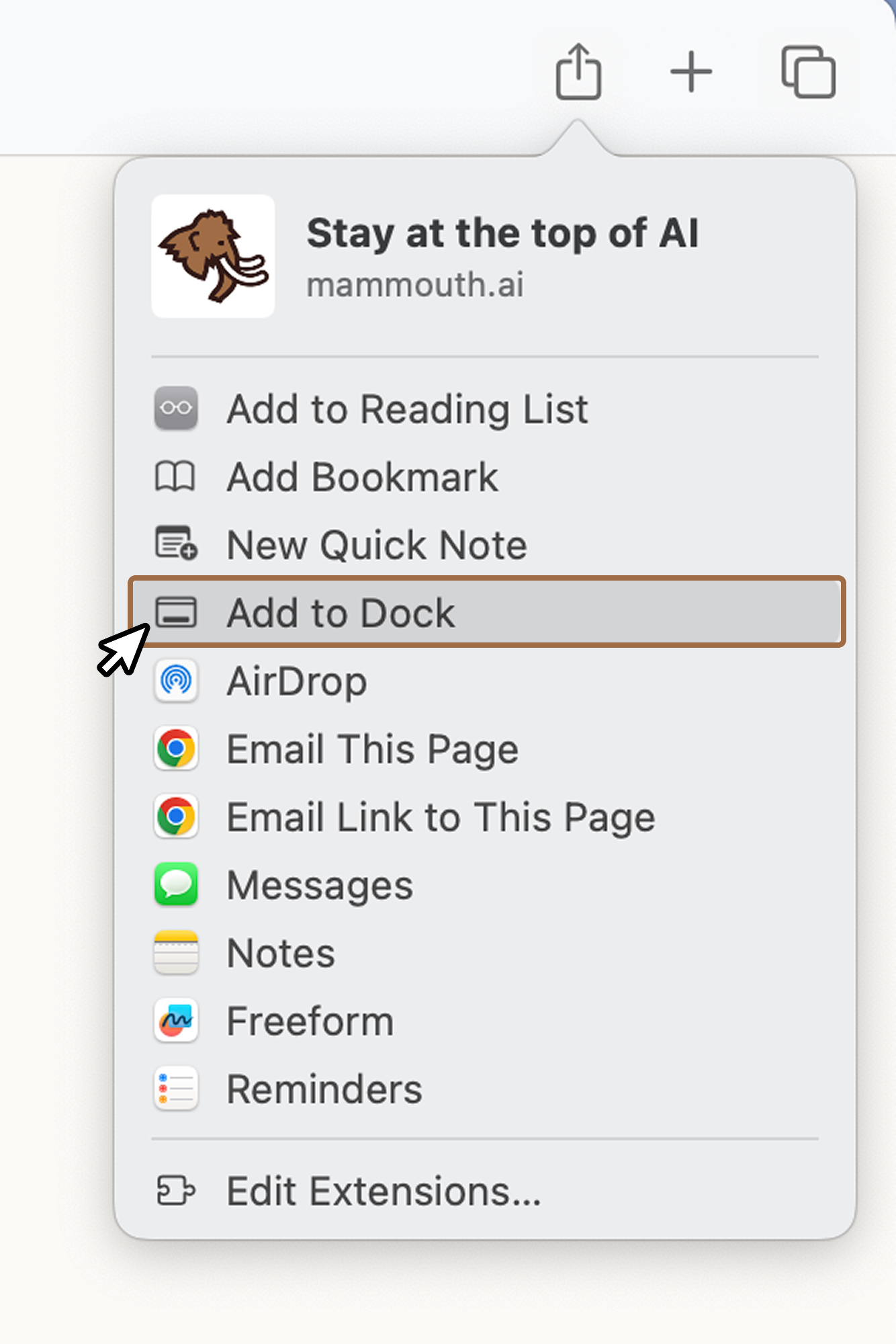
💡 Auch wenn Safari denselben Installationsablauf wie für Kurzbefehle verwendet, installierst du tatsächlich dieselbe App wie in anderen Browsern.
📱 Auf dem iPhone oder Android-Gerät
Auf dem iPhone
⚠️ Die Mammouth-App ist nicht im Apple App Store verfügbar. Folge den Schritten unten, um sie über deinen Browser zu installieren.
In Safari oder Chrome:
- Rufe https://mammouth.ai/app/a/default auf
- Klicke auf das Teilen-Symbol
- Wähle „Zum Home-Bildschirm“ und bestätige
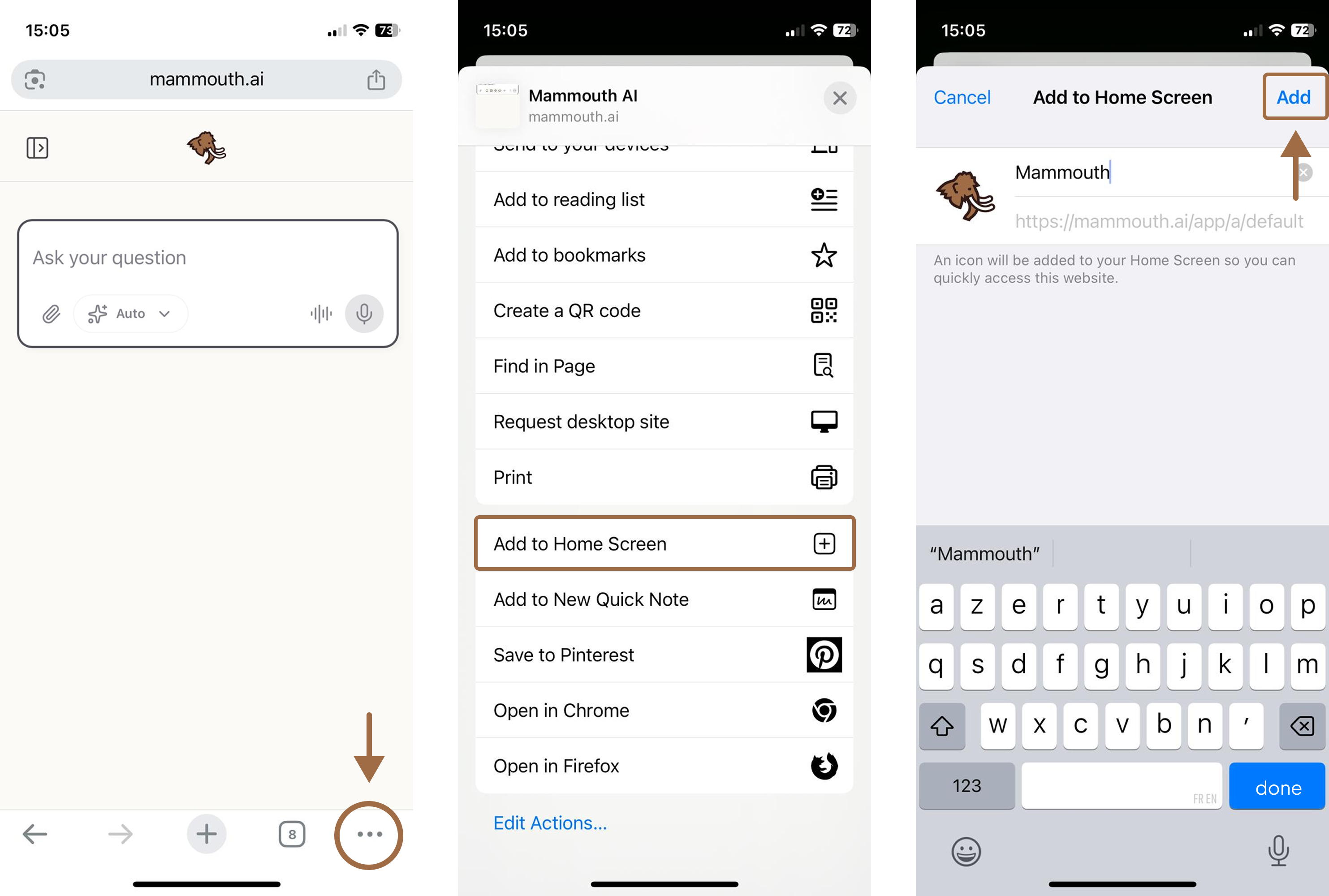
Installationsdemo mit Safari (iOS):
Installationsdemo mit Chrome (iOS):
💡 Auch wenn iOS denselben Installationsablauf wie für Kurzbefehle verwendet, installierst du tatsächlich dieselbe App wie auf anderen Geräten.
Auf Android
Im Play Store: https://play.google.com/store/apps/details?id=ai.mammouth.application
In Google Chrome:
- Rufe https://mammouth.ai/app/a/default auf
- Öffne das Seitenmenü oben links
- Klicke unten links auf die Einstellungen
- Wähle „App installieren“
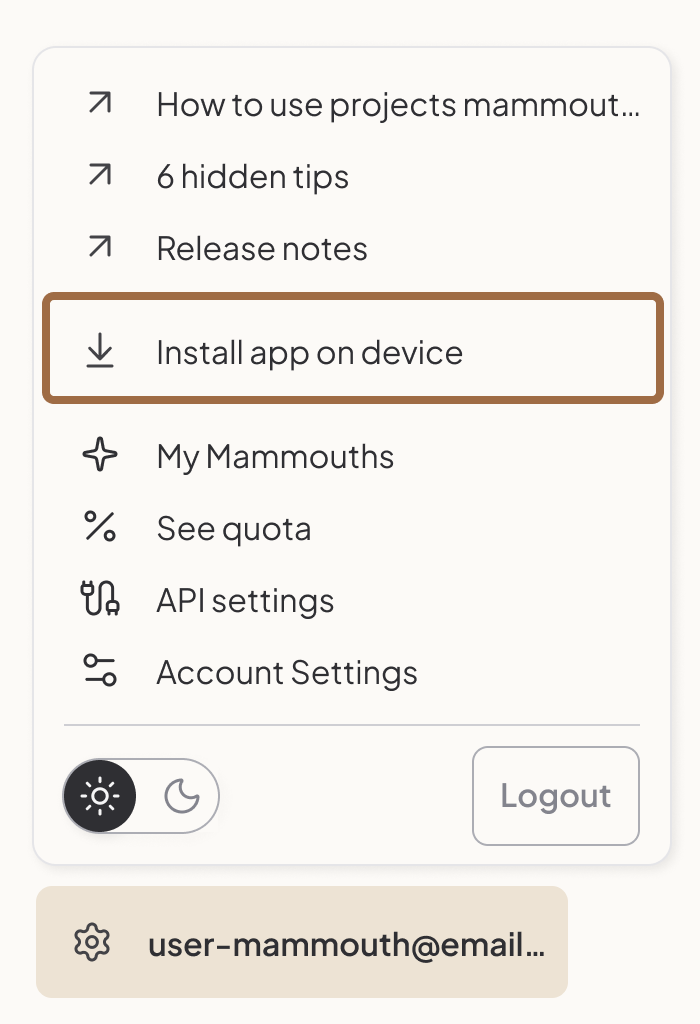
Du siehst die Schaltfläche App installieren nicht oder verwendest Mozilla Firefox?
Es gibt noch eine andere Möglichkeit:
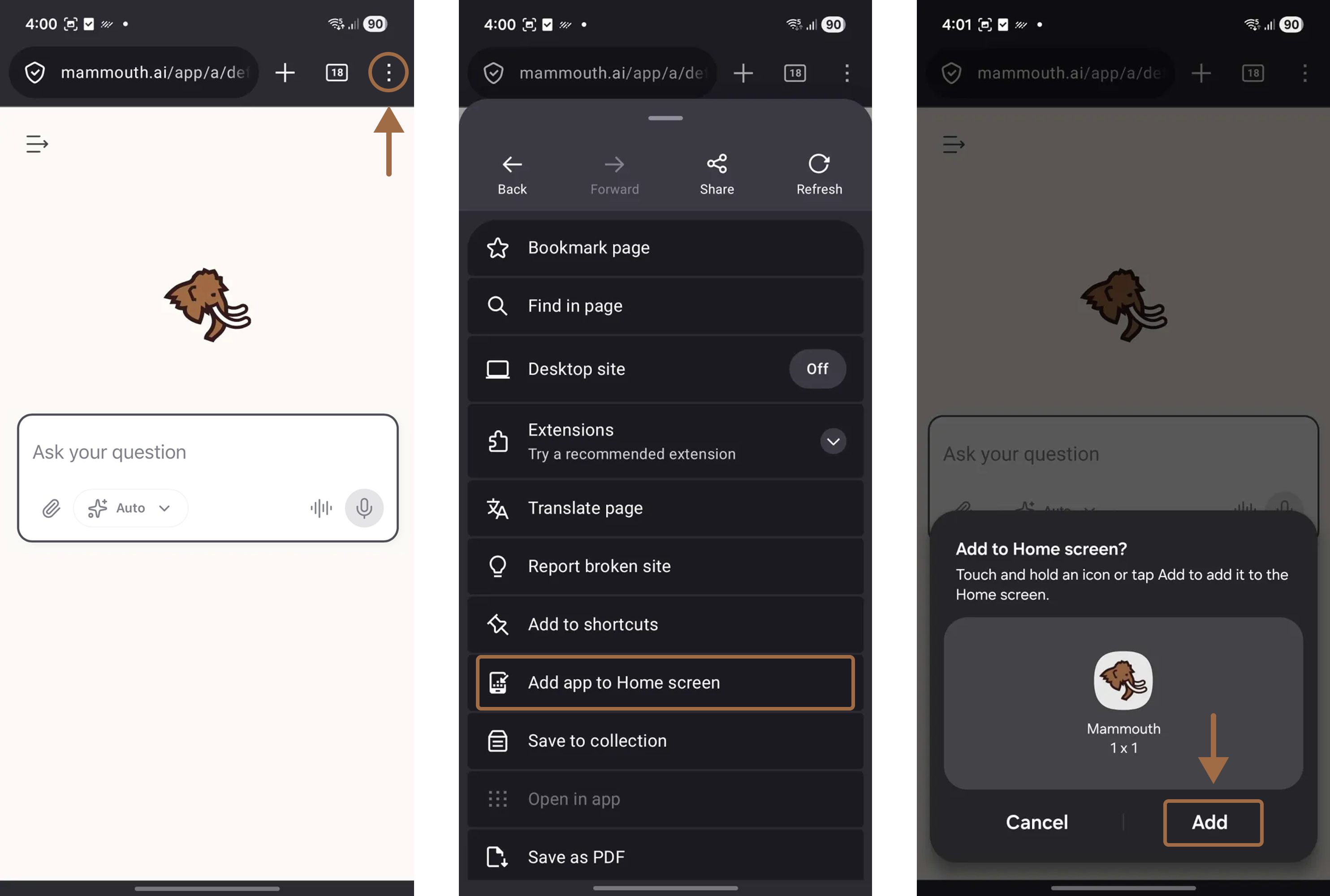
- Öffne die Browsereinstellungen
- Wähle „Zum Startbildschirm hinzufügen“ und bestätige die Installation