

Utilisez plus facilement vos mammouths personnalisés sur mobile
Créez un raccourci vers l'un de vos mammouths personnalisés et ouvrez-le en une seule action, directement sur la fonctionnalité dont vous avez besoin :
Champ de texteÉcrivez votre prompt
Conversation vocaleDiscutez à haute voix
TranscriptionDictez votre prompt
CaméraEnvoyez une photo
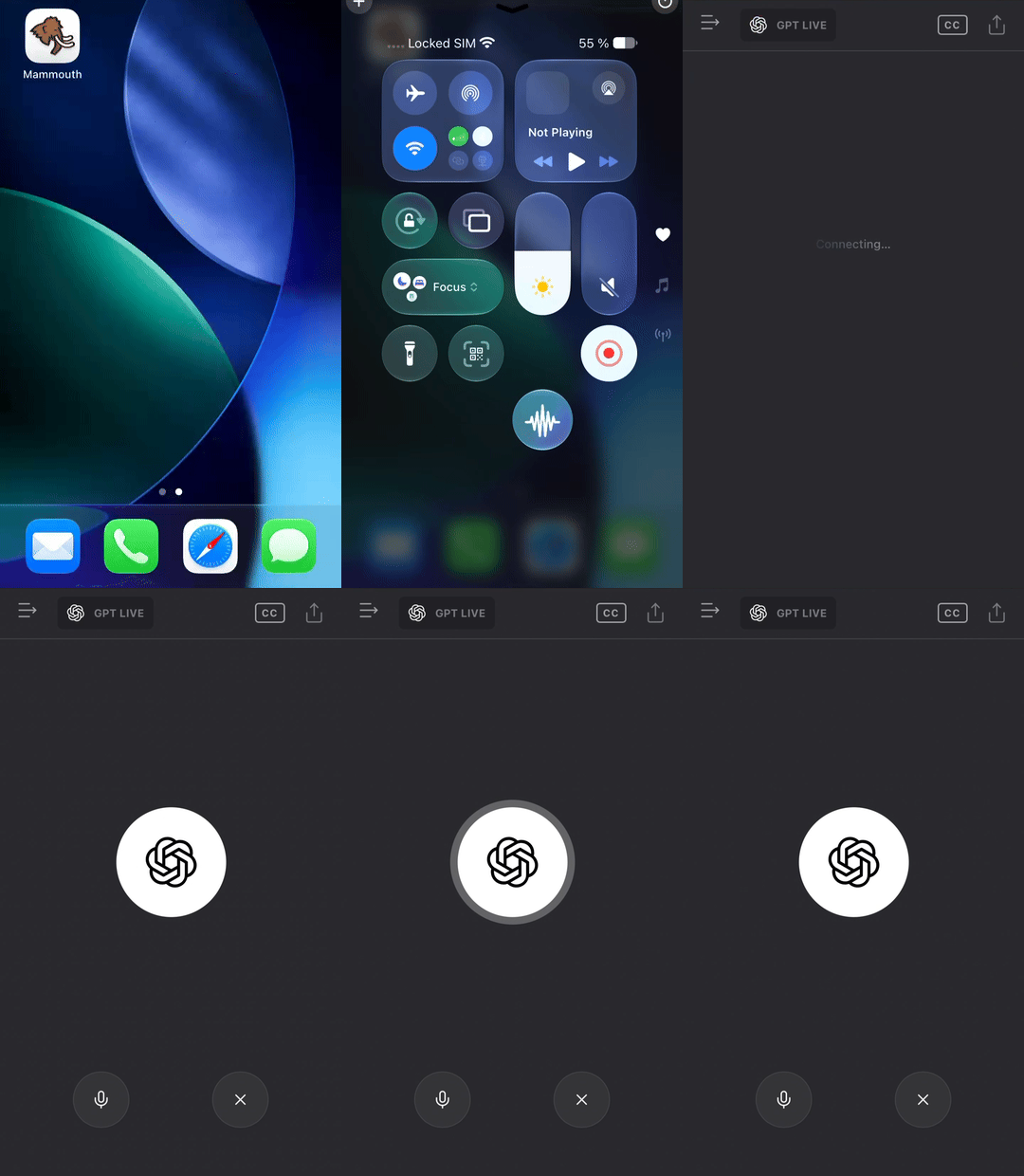
Prérequis
Installez l'application Mammouth sur votre téléphone et créez au moins un mammouth personnalisé.
📲 Ajouter un raccourci
 Android
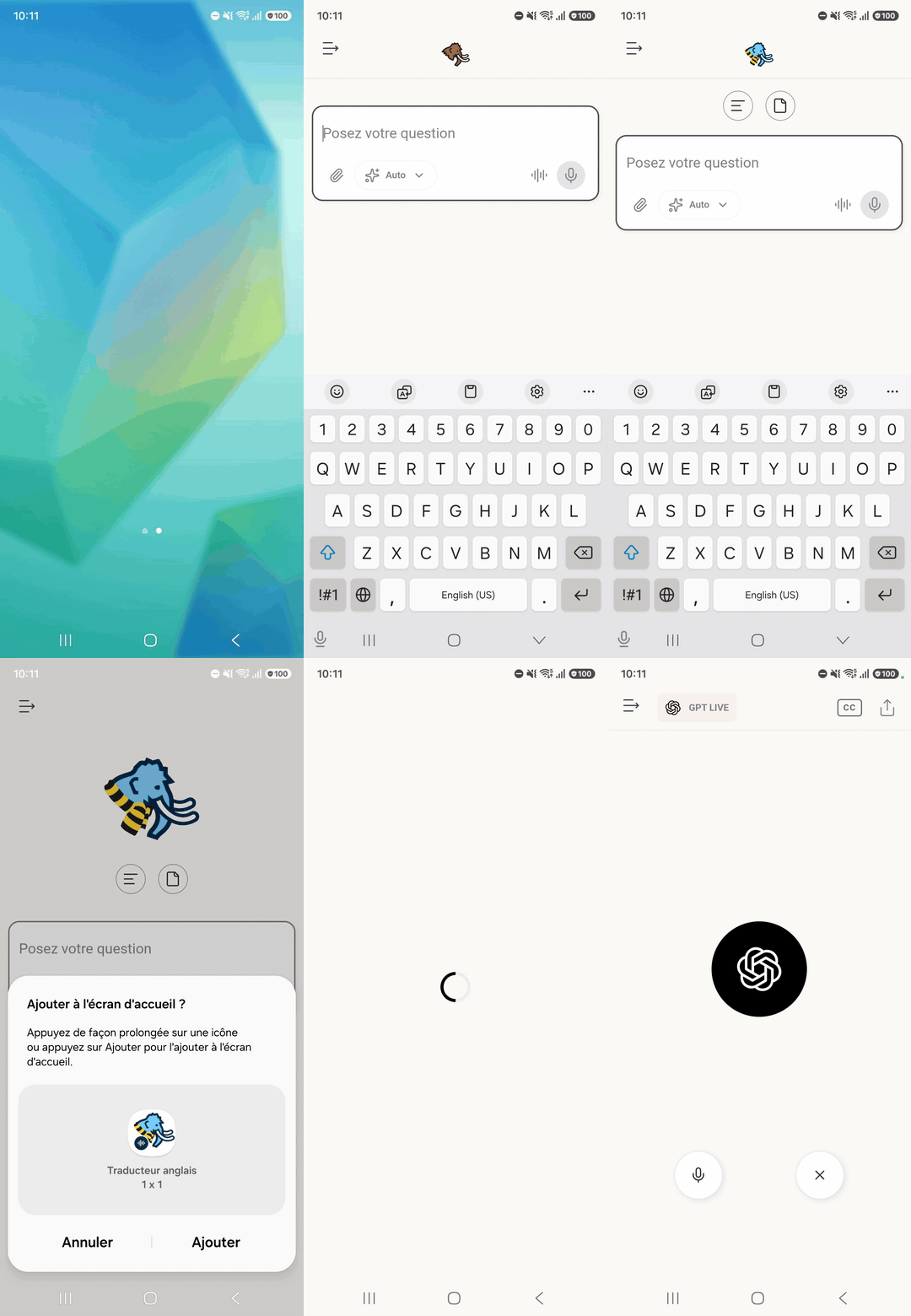
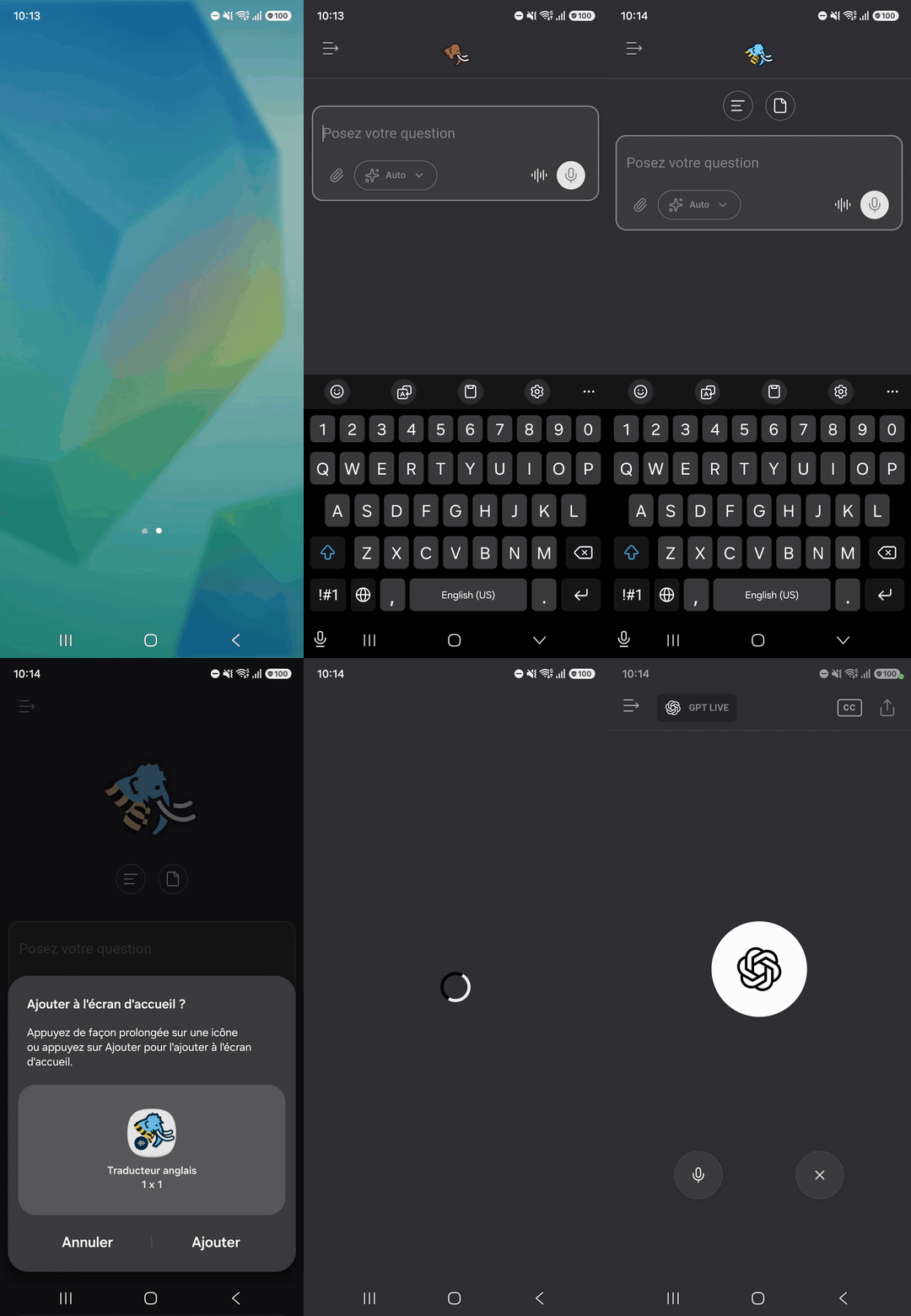
- Dans l'application Mammouth, ouvrez le menu du mammouth personnalisé.
- Choisissez le raccourci qui vous convient : champ de texte, conversation vocale, transcription ou caméra.
- Ajoutez-le à votre écran d'accueil.
 iPhone
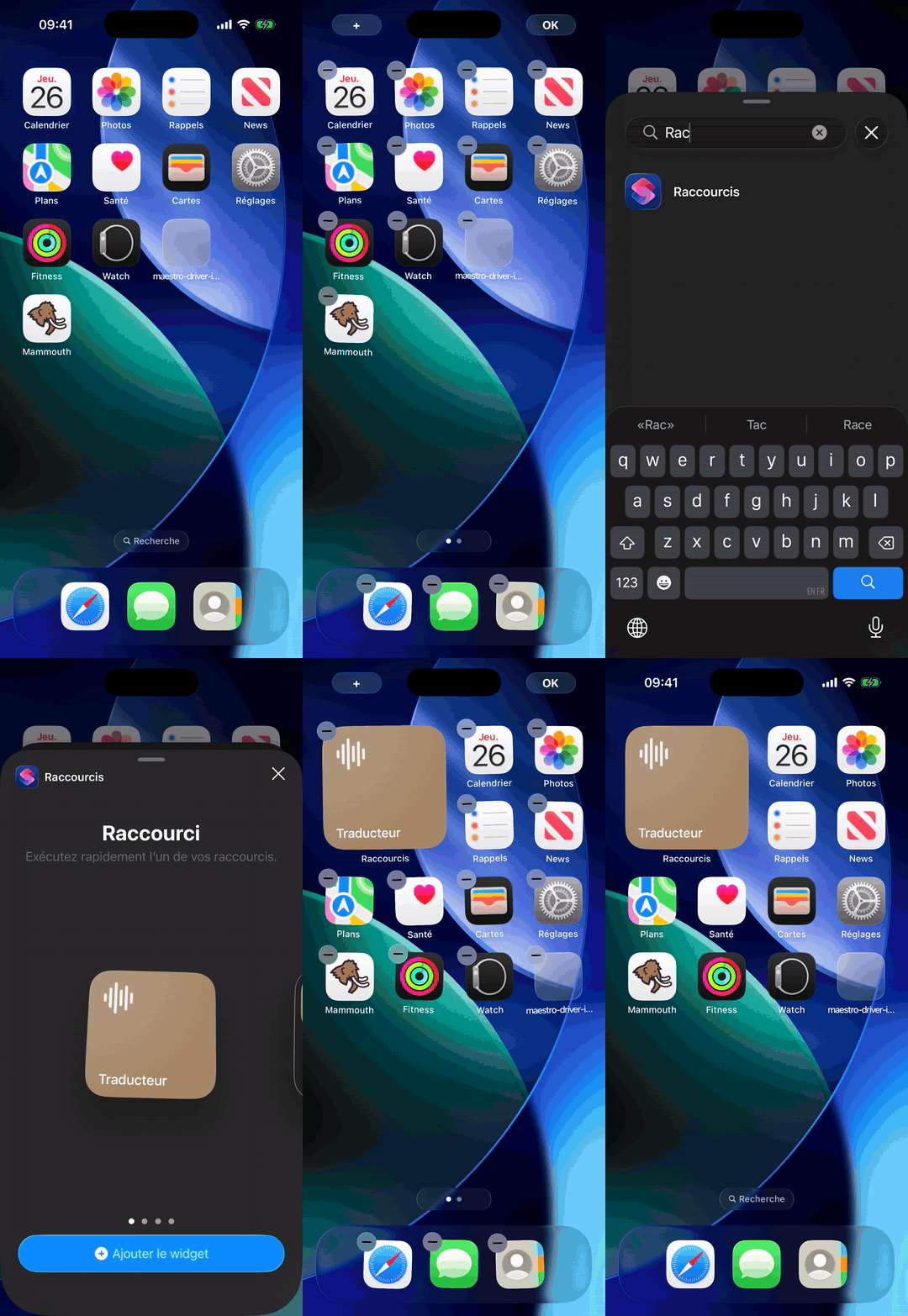
Sur iPhone, les raccourcis se créent avec Raccourcis, l'application native d'Apple. Vous pouvez ensuite les lancer depuis le centre de contrôle ou depuis un widget sur l'écran d'accueil.
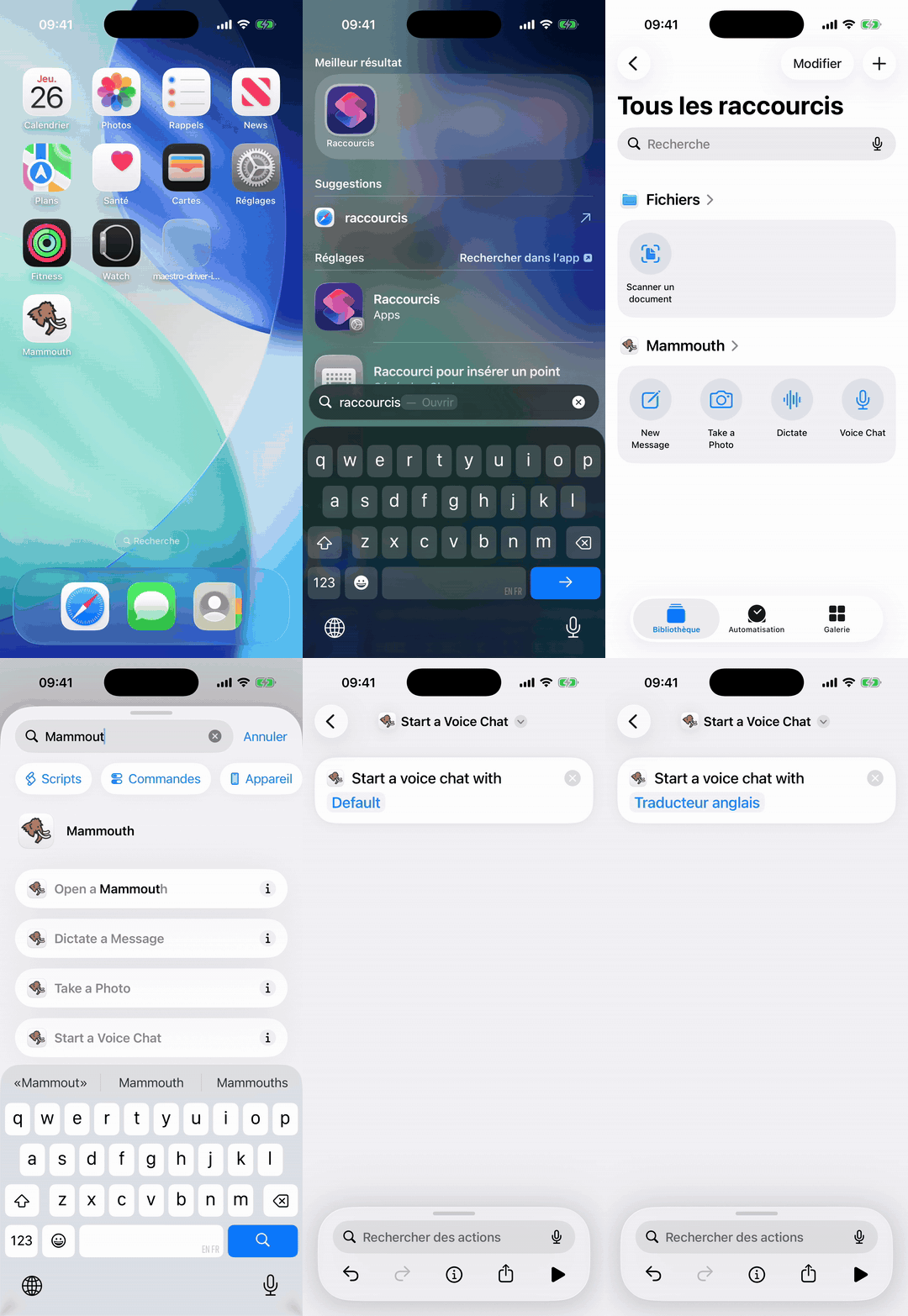
Créer le raccourci, étape par étape :
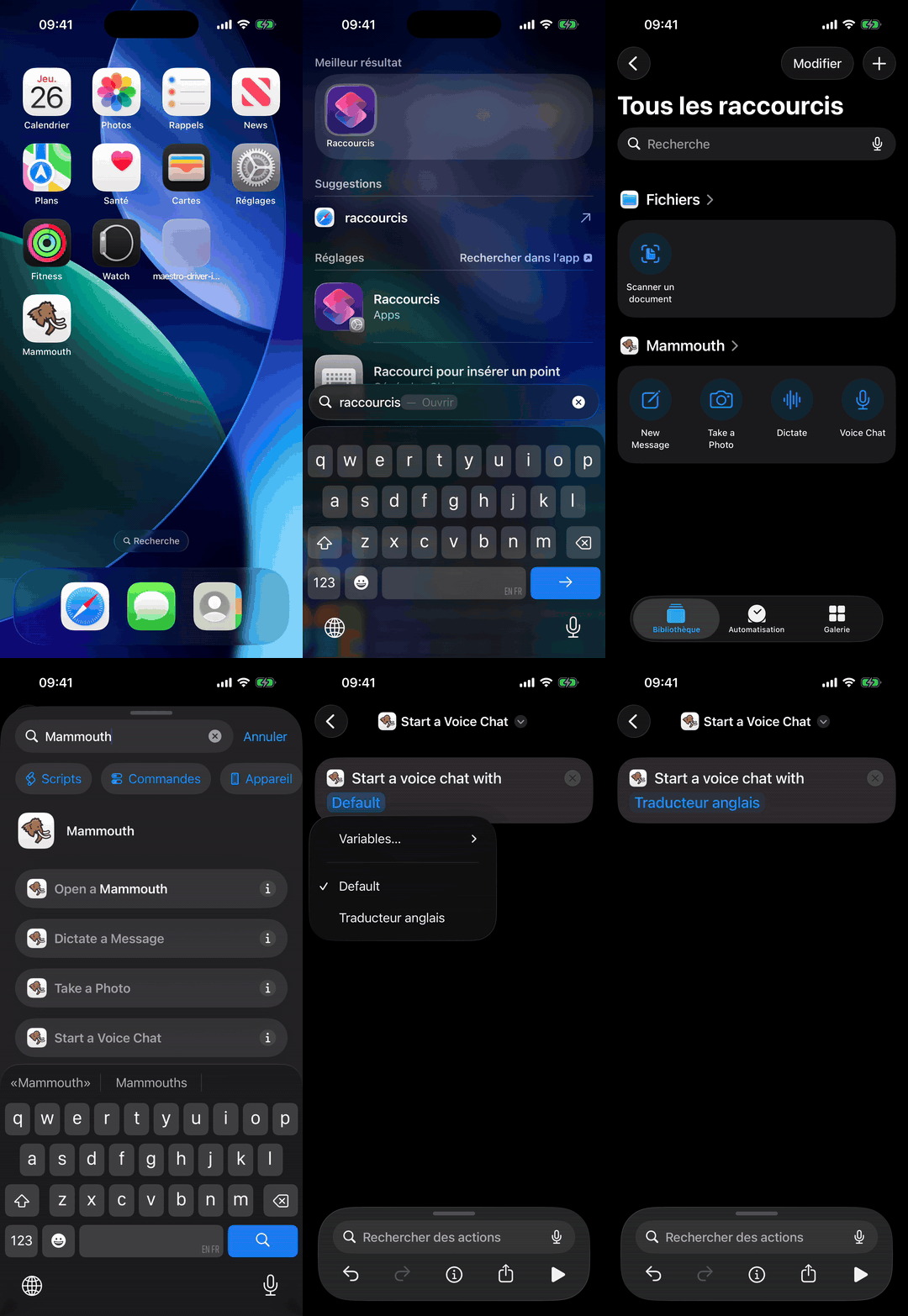
- Ouvrez l'application Raccourcis.
- Appuyez sur + pour créer un nouveau raccourci, puis recherchez et sélectionnez l'application Mammouth.
- Choisissez l'action qui vous convient, puis sélectionnez le mammouth personnalisé à utiliser. Par exemple : la conversation vocale avec votre mammouth traducteur, pour une traduction en temps réel.
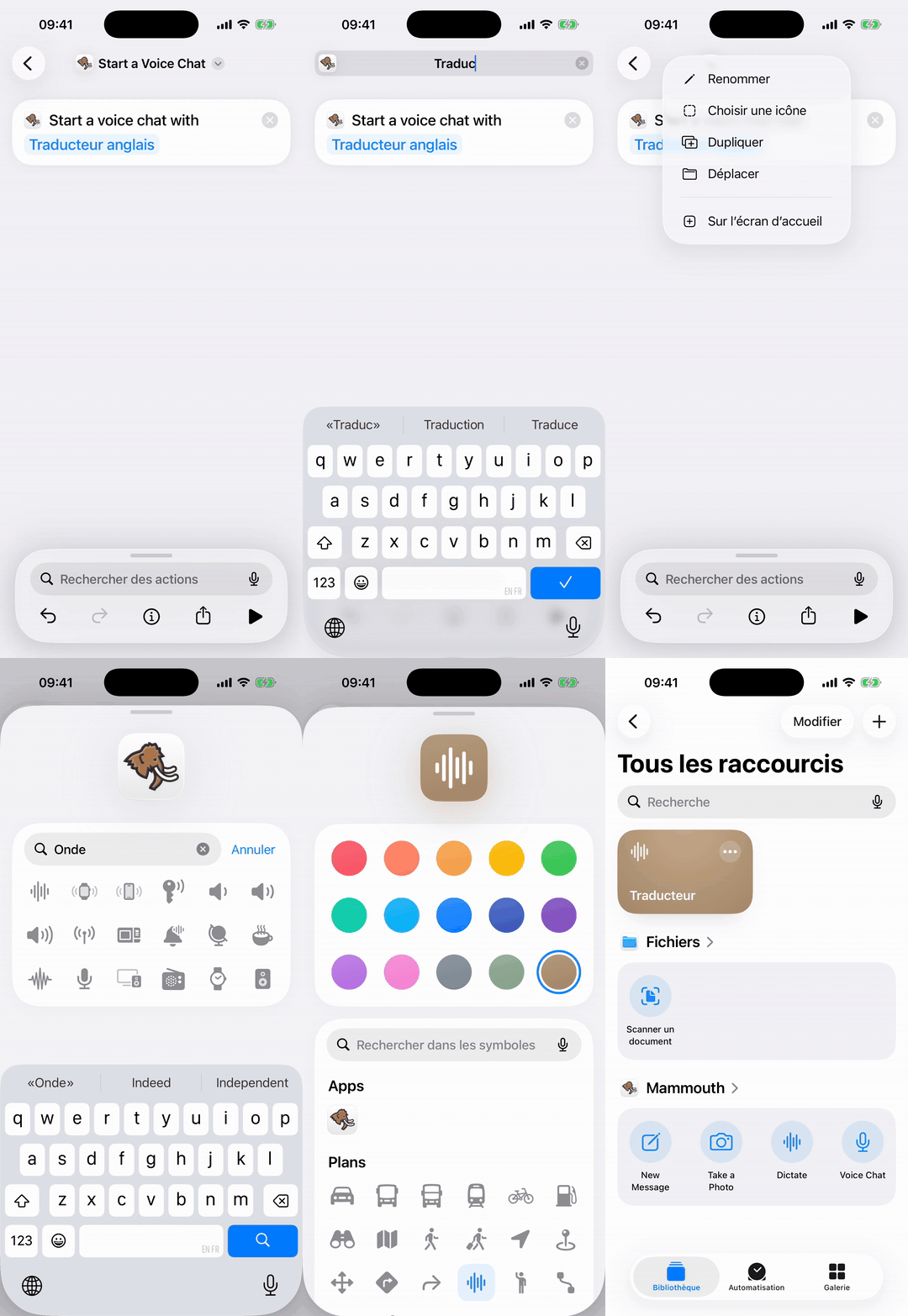
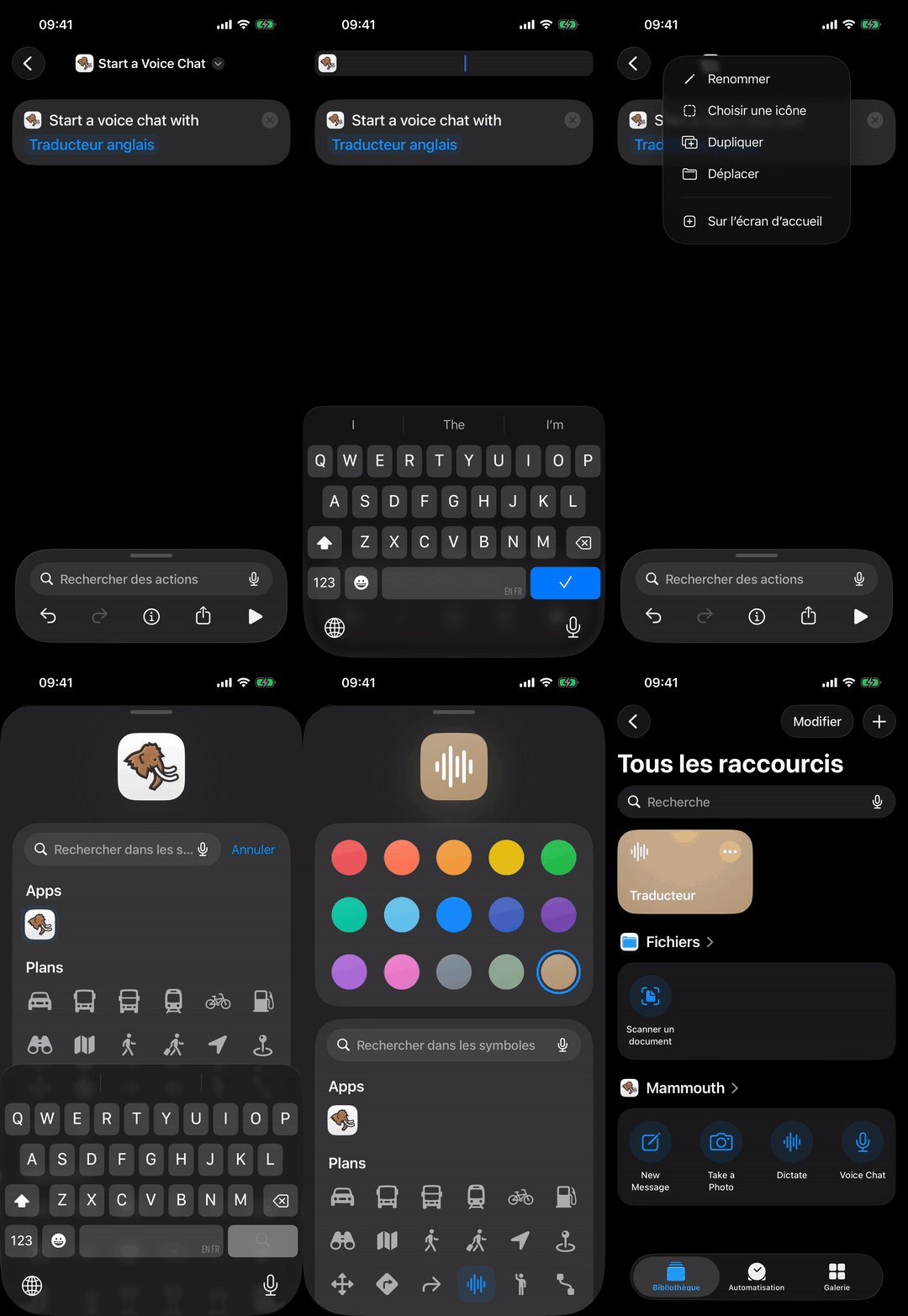
- Personnalisez votre raccourci : icône, couleur et nom.
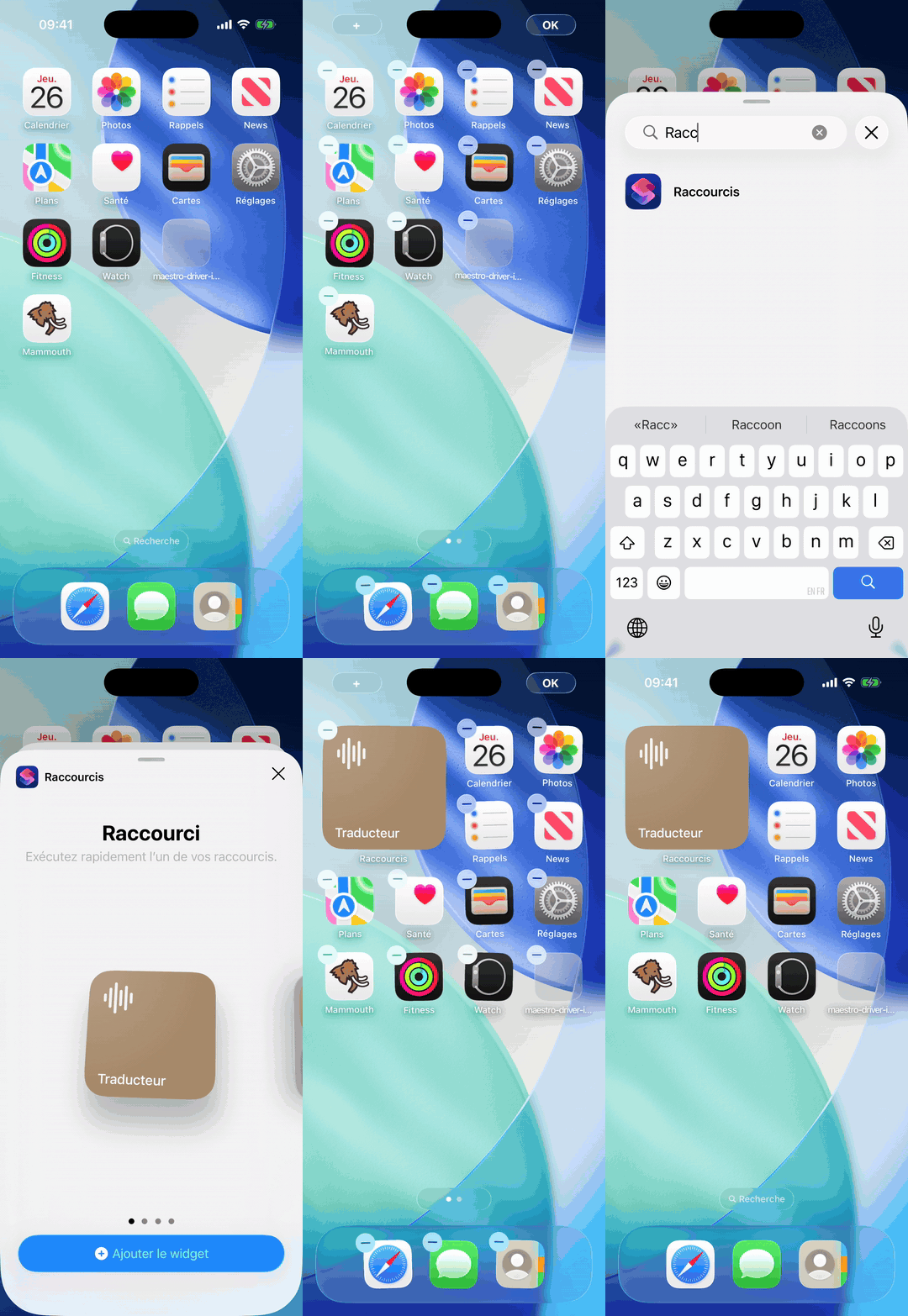
- Ajoutez un accès rapide à votre raccourci :
- Centre de contrôle : ajoutez une commande Raccourcis.
- Écran d'accueil : ajoutez un widget Raccourcis.
Astuce
Créez un raccourci par usage : un mammouth traducteur en conversation vocale, un mammouth correcteur en champ de texte, un mammouth expert en caméra pour analyser ce que vous avez sous les yeux…