

Nutze deine eigenen Mammuts auf dem Handy noch einfacher
Erstelle eine Verknüpfung zu einem deiner eigenen Mammuts und öffne es mit einer einzigen Aktion direkt in der Funktion, die du brauchst:
TextfeldSchreibe deinen Prompt
SprachunterhaltungSprich laut mit deinem Mammut
TranskriptionDiktiere deinen Prompt
KameraSende ein Foto
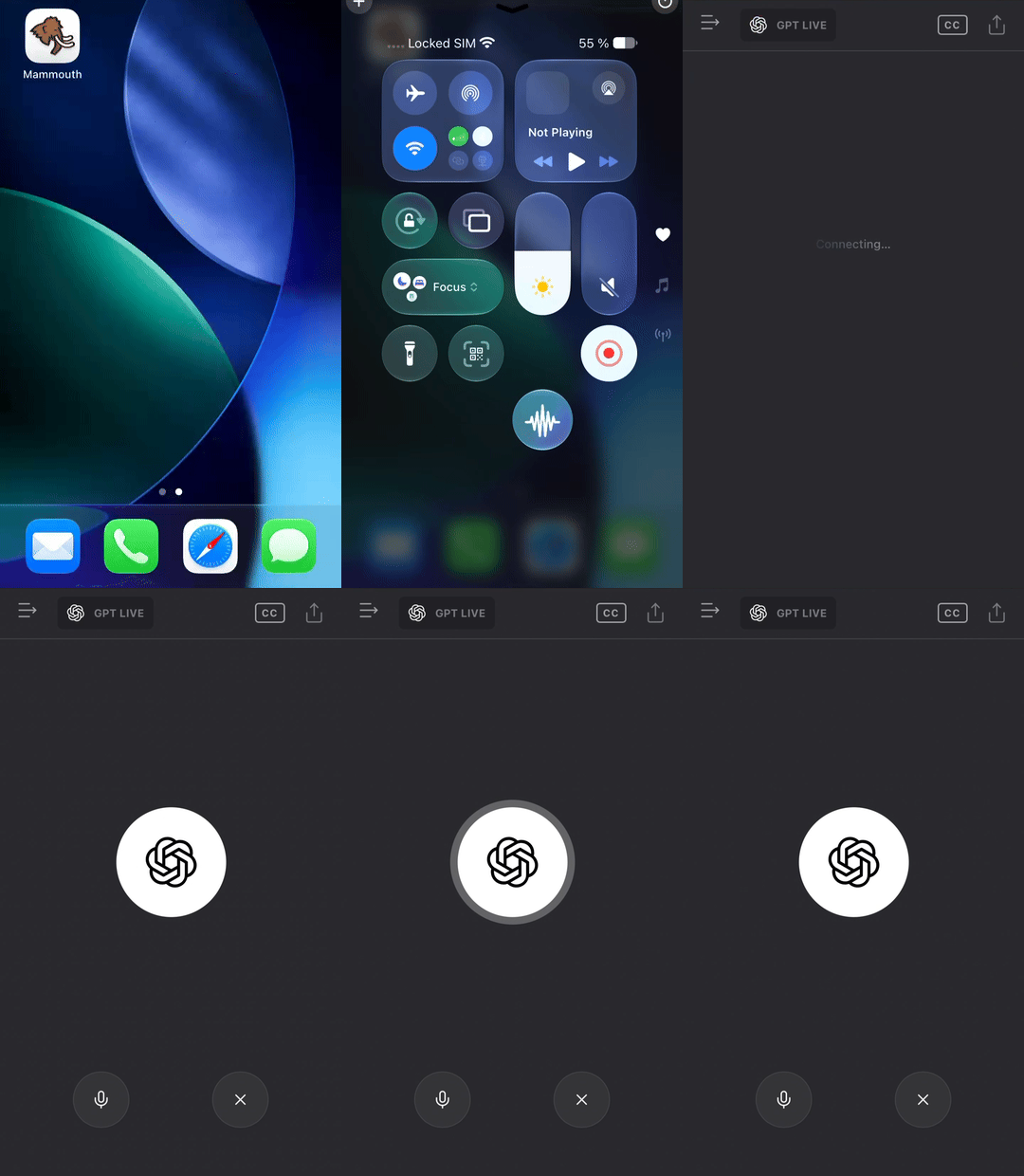
Voraussetzungen
Installiere die Mammouth-App auf deinem Handy und erstelle mindestens ein eigenes Mammut.
📲 Eine Verknüpfung hinzufügen
 Android
- Öffne in der Mammouth-App das Menü des eigenen Mammuts.
- Wähle die passende Verknüpfung: Textfeld, Sprachunterhaltung, Transkription oder Kamera.
- Füge sie deinem Startbildschirm hinzu.


 iPhone
Auf dem iPhone erstellst du Verknüpfungen mit Kurzbefehle, der nativen App von Apple. Du kannst sie anschließend über das Kontrollzentrum oder über ein Widget auf dem Home-Bildschirm starten.
Die Verknüpfung Schritt für Schritt erstellen:
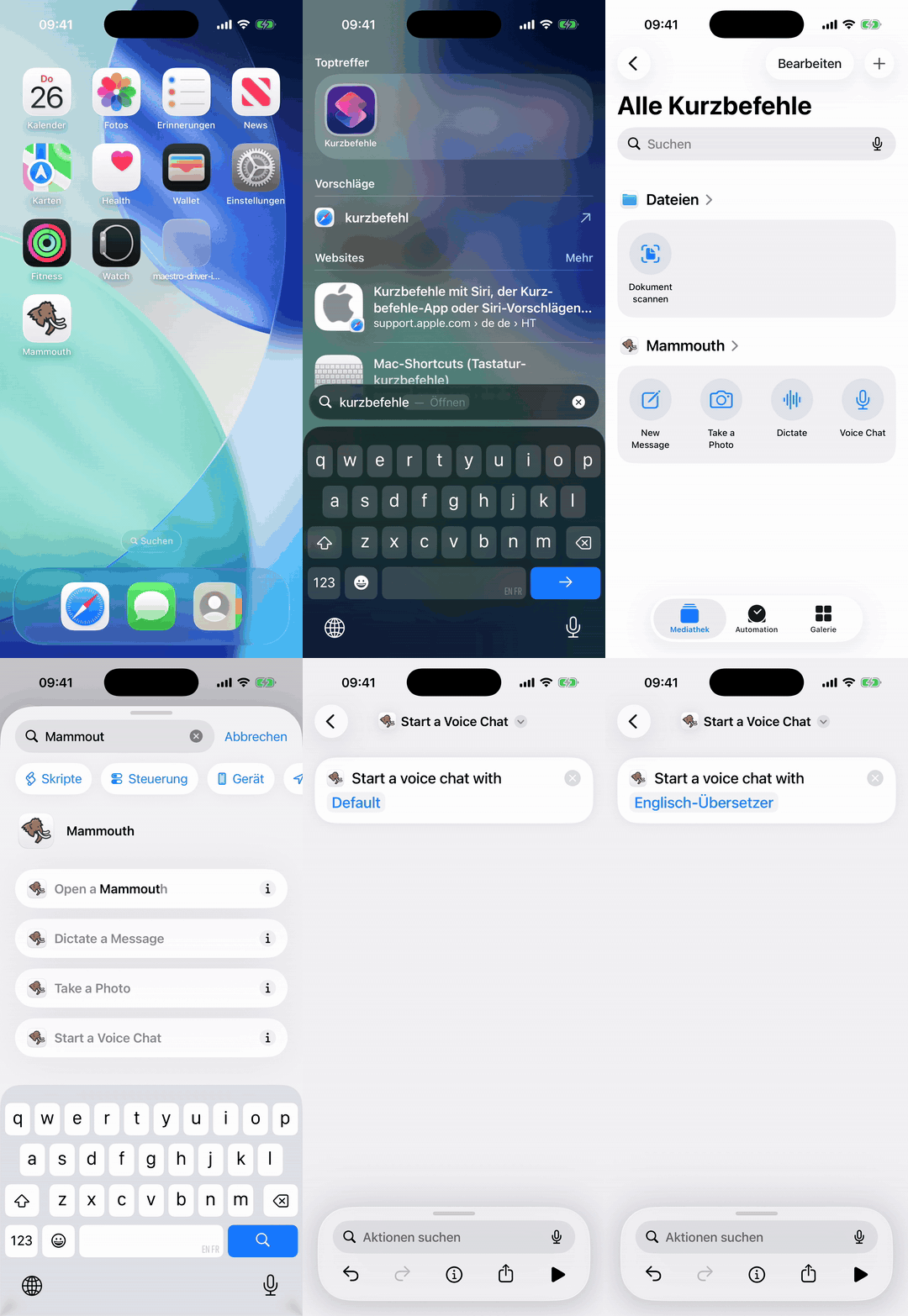
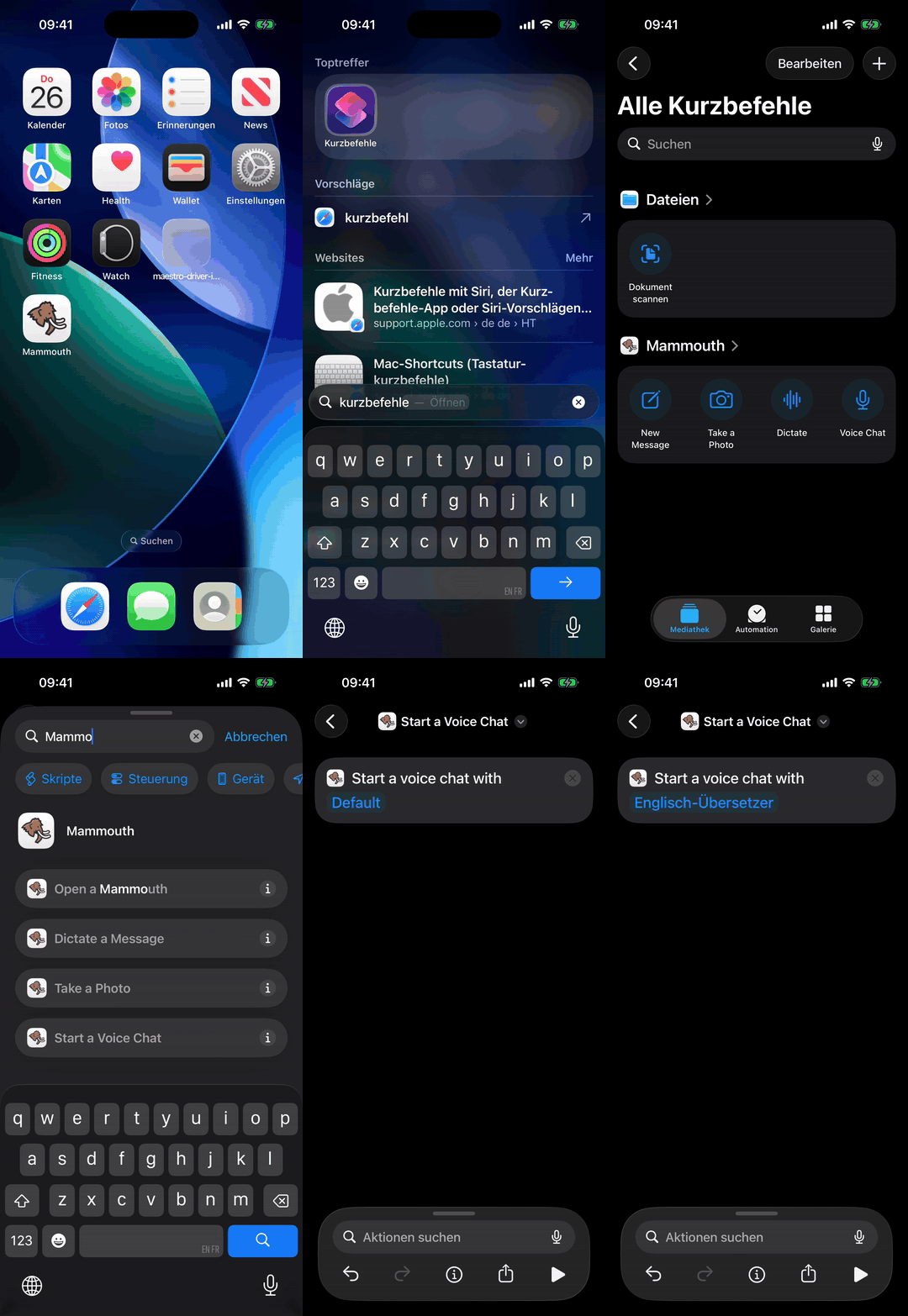
- Öffne die App Kurzbefehle.
- Tippe auf +, um einen neuen Kurzbefehl zu erstellen, suche dann die App Mammouth und wähle sie aus.
- Wähle die gewünschte Aktion und anschließend das eigene Mammut, das verwendet werden soll. Zum Beispiel: die Sprachunterhaltung mit deinem Übersetzer-Mammut für eine Echtzeitübersetzung.
- Passe deinen Kurzbefehl an: Symbol, Farbe und Name.
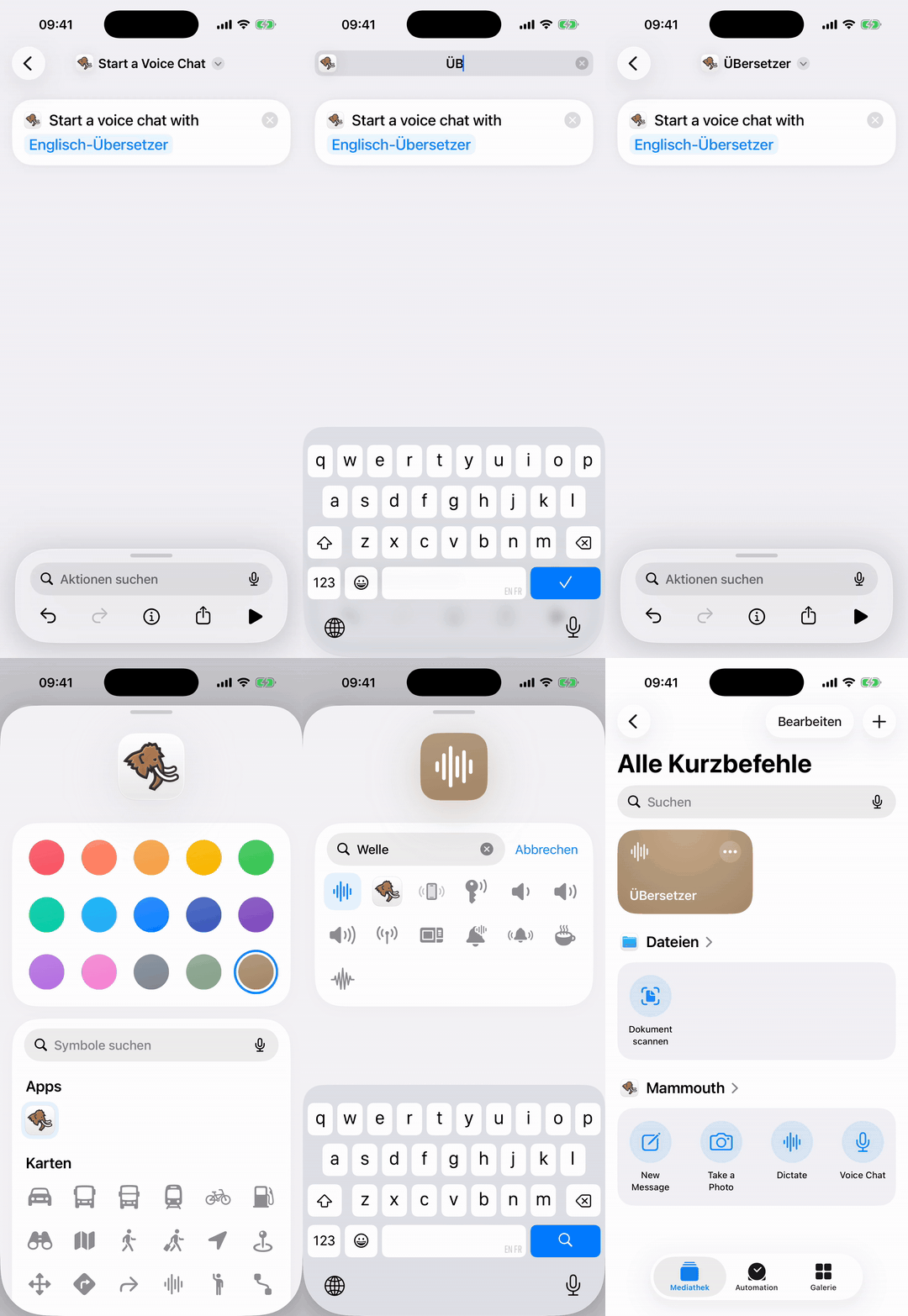
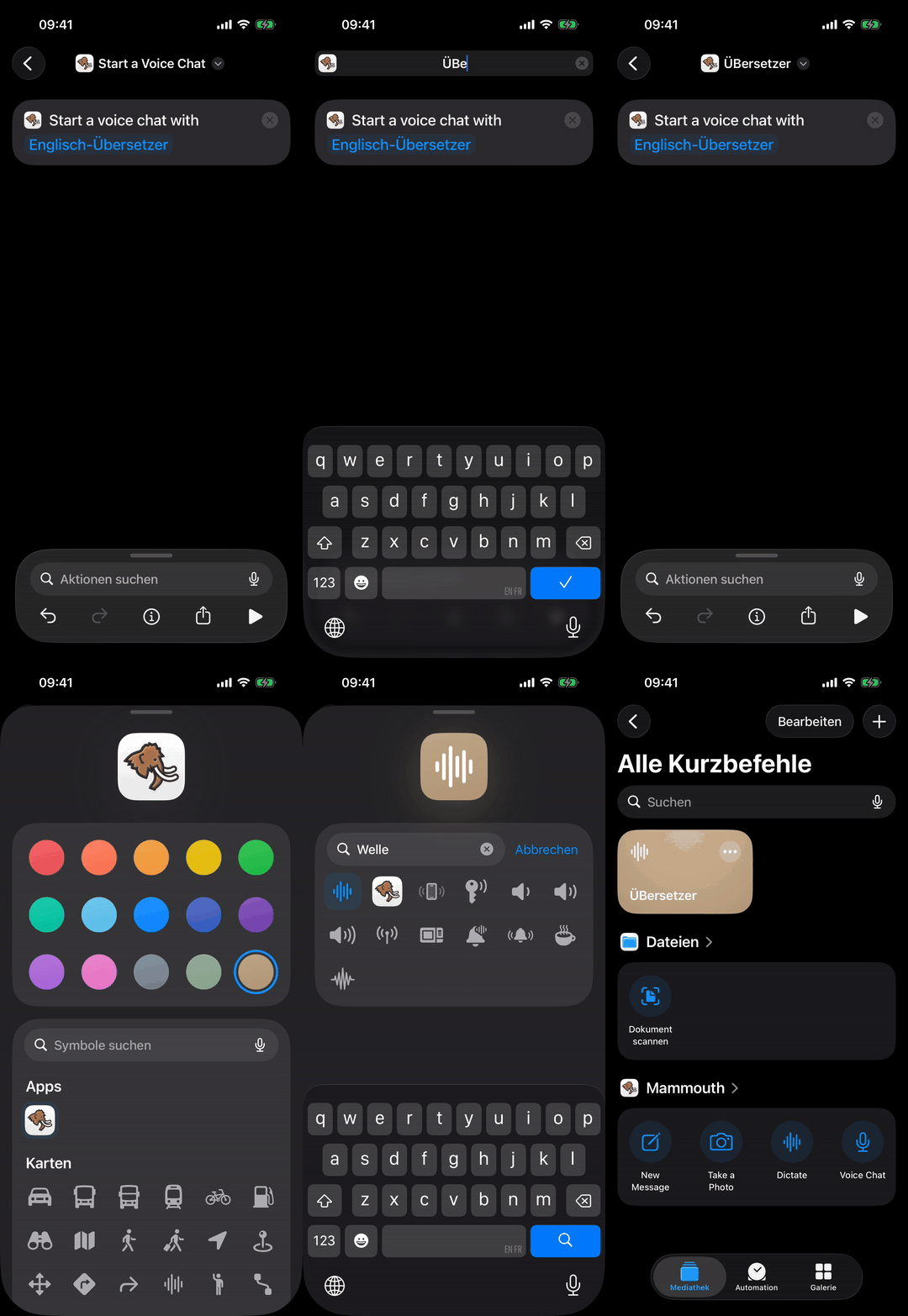
- Richte einen Schnellzugriff auf deinen Kurzbefehl ein:
- Kontrollzentrum: füge ein Kurzbefehle-Steuerelement hinzu.
- Home-Bildschirm: füge ein Kurzbefehle-Widget hinzu.
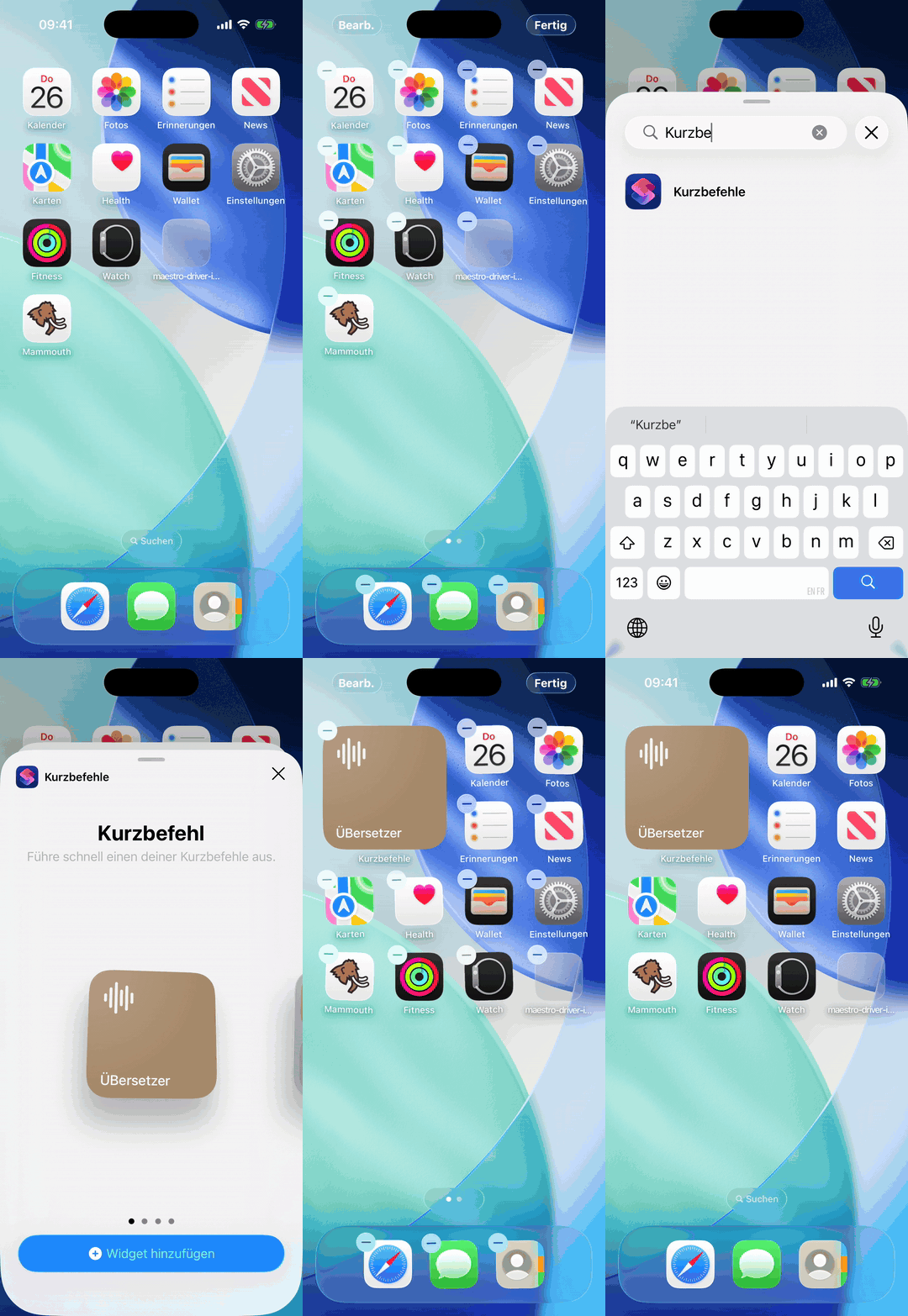
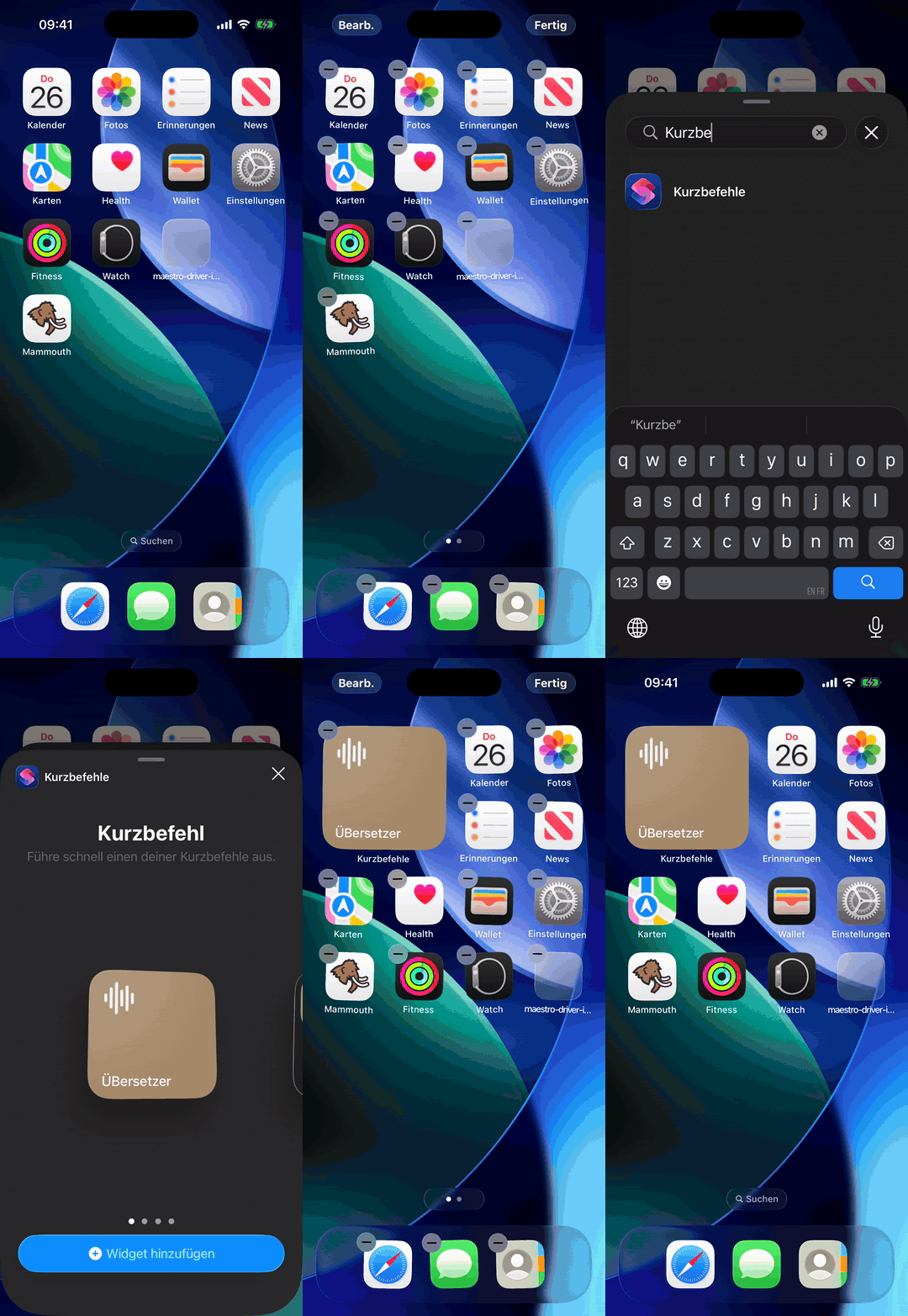
Tipp
Erstelle eine Verknüpfung pro Anwendungsfall: ein Übersetzer-Mammut in der Sprachunterhaltung, ein Korrektor-Mammut im Textfeld, ein Experten-Mammut mit der Kamera, um zu analysieren, was du gerade vor dir hast …