

Usa più facilmente i tuoi mammut personalizzati su mobile
Crea una scorciatoia verso uno dei tuoi mammut personalizzati e aprilo con una sola azione, direttamente sulla funzione di cui hai bisogno:
Campo di testoScrivi il tuo prompt
Conversazione vocaleParla ad alta voce
TrascrizioneDetta il tuo prompt
FotocameraInvia una foto
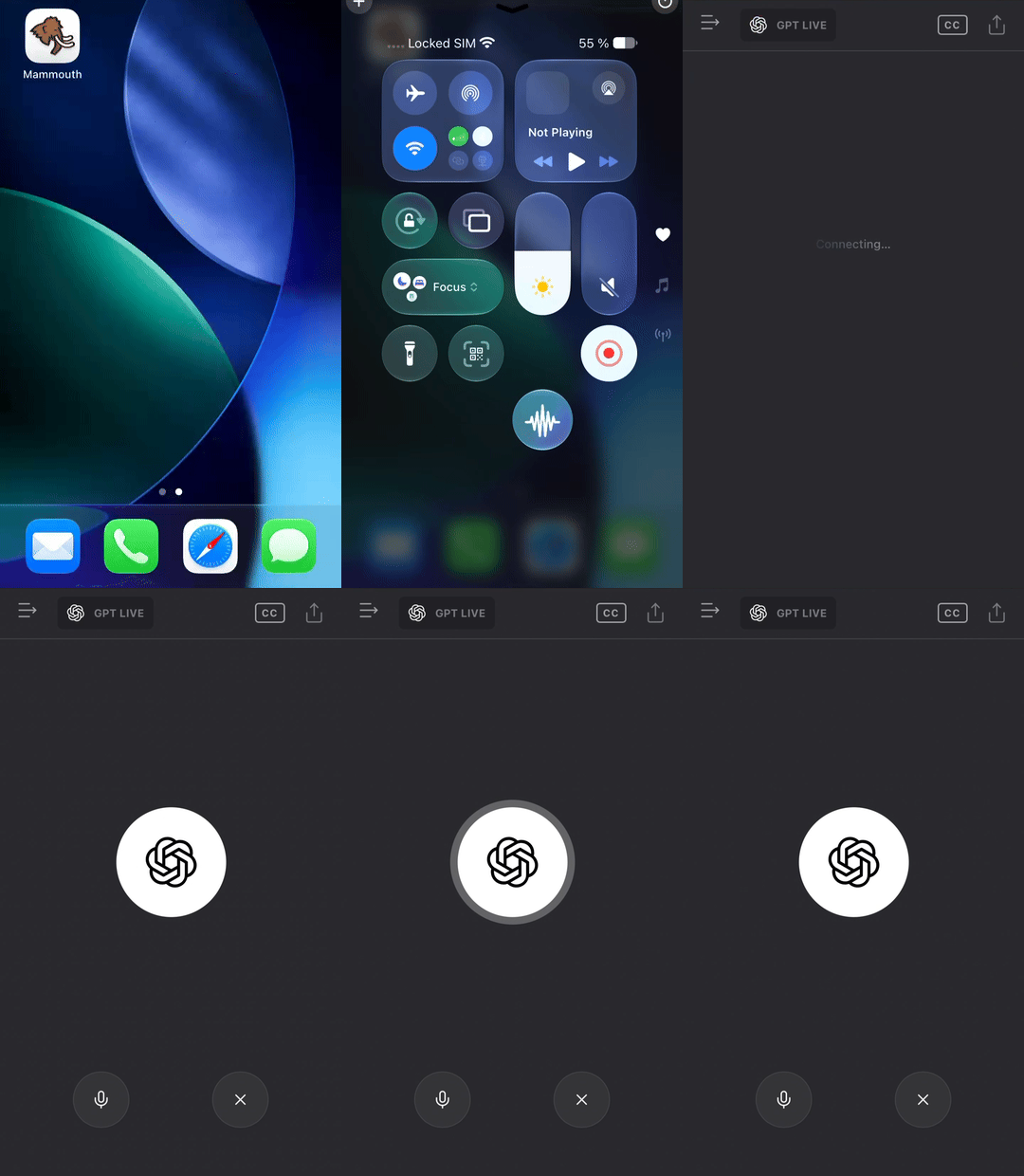
Prerequisiti
Installa l'app Mammouth sul tuo telefono e crea almeno un mammut personalizzato.
📲 Aggiungere una scorciatoia
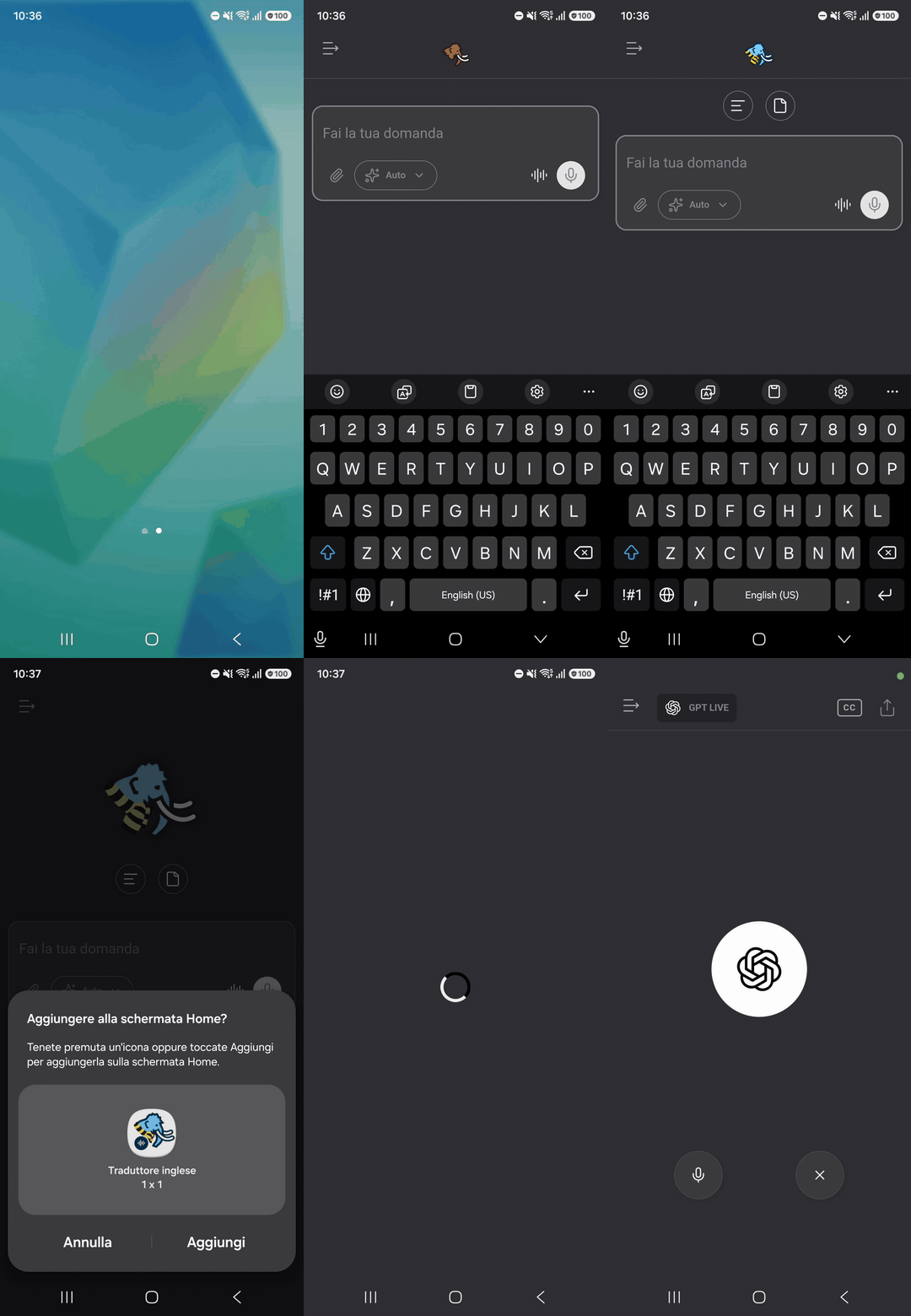
 Android
- Nell'app Mammouth, apri il menu del mammut personalizzato.
- Scegli la scorciatoia che preferisci: campo di testo, conversazione vocale, trascrizione o fotocamera.
- Aggiungila alla tua schermata Home.

 iPhone
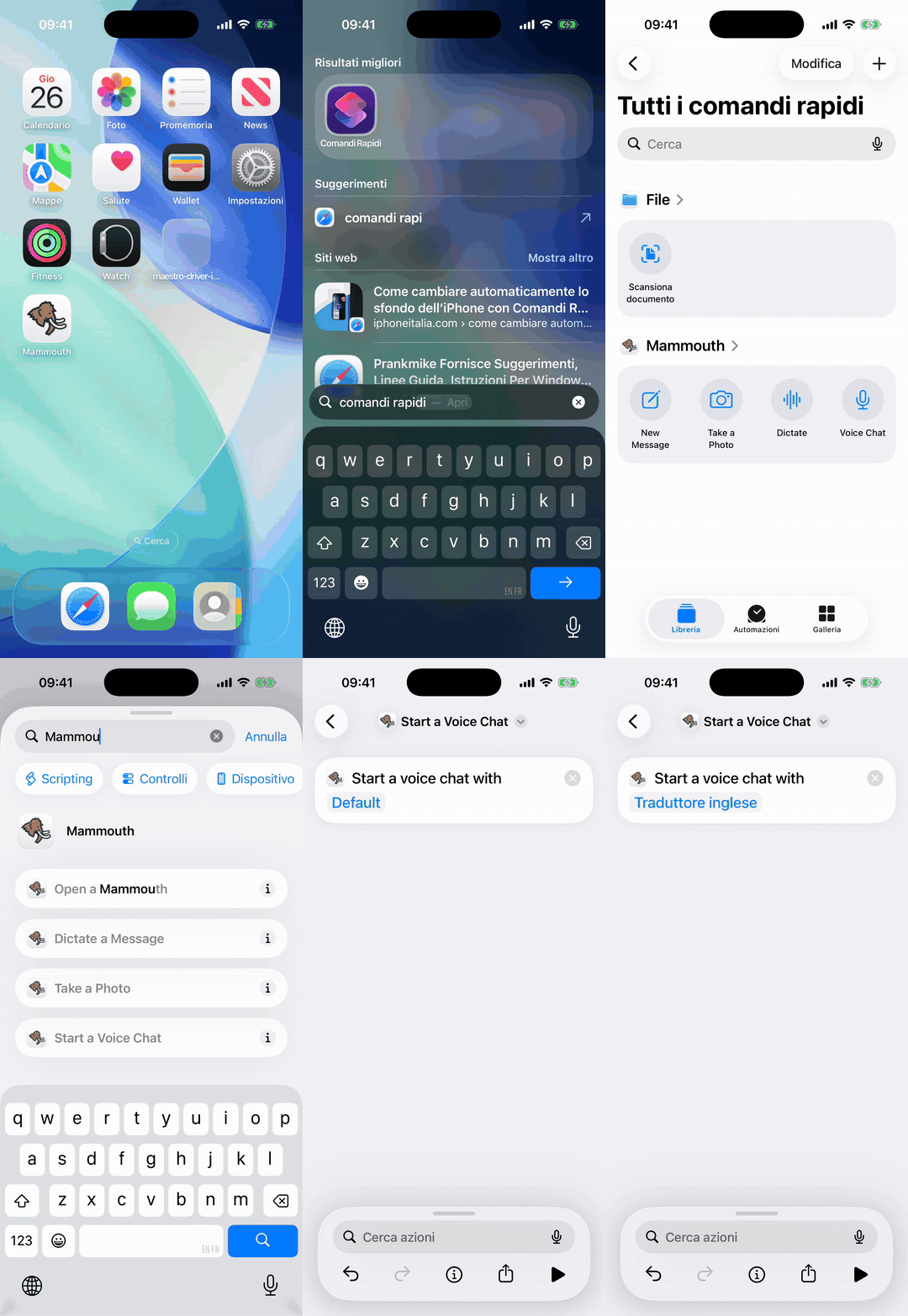
Su iPhone, le scorciatoie si creano con Comandi rapidi, l'app nativa di Apple. Puoi poi avviarle dal Centro di Controllo o da un widget nella schermata Home.
Creare la scorciatoia, passo dopo passo:
- Apri l'app Comandi rapidi.
- Tocca + per creare un nuovo comando rapido, poi cerca e seleziona l'app Mammouth.
- Scegli l'azione che preferisci, poi seleziona il mammut personalizzato da usare. Ad esempio: la conversazione vocale con il tuo mammut traduttore, per una traduzione in tempo reale.
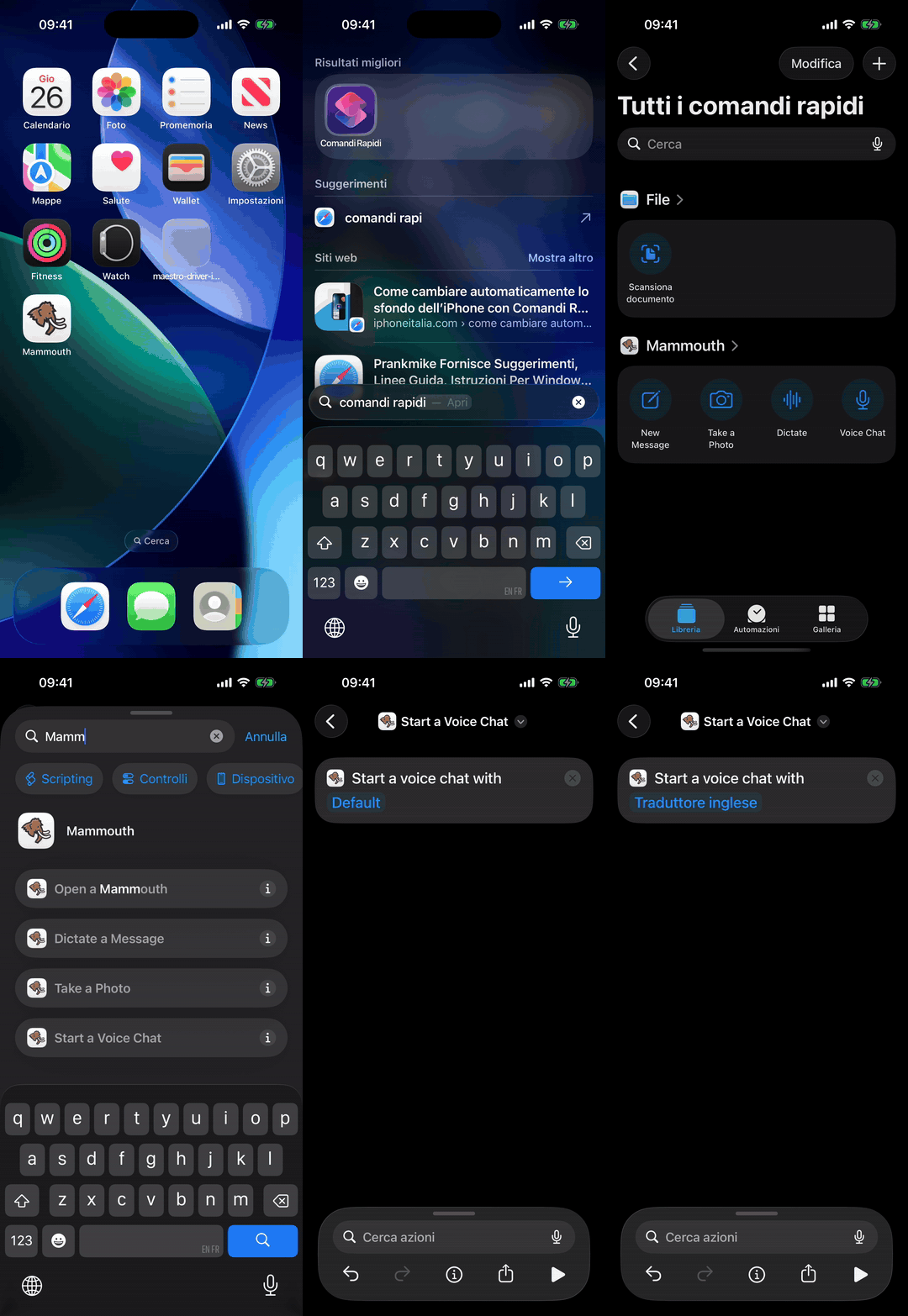
- Personalizza il tuo comando rapido: icona, colore e nome.
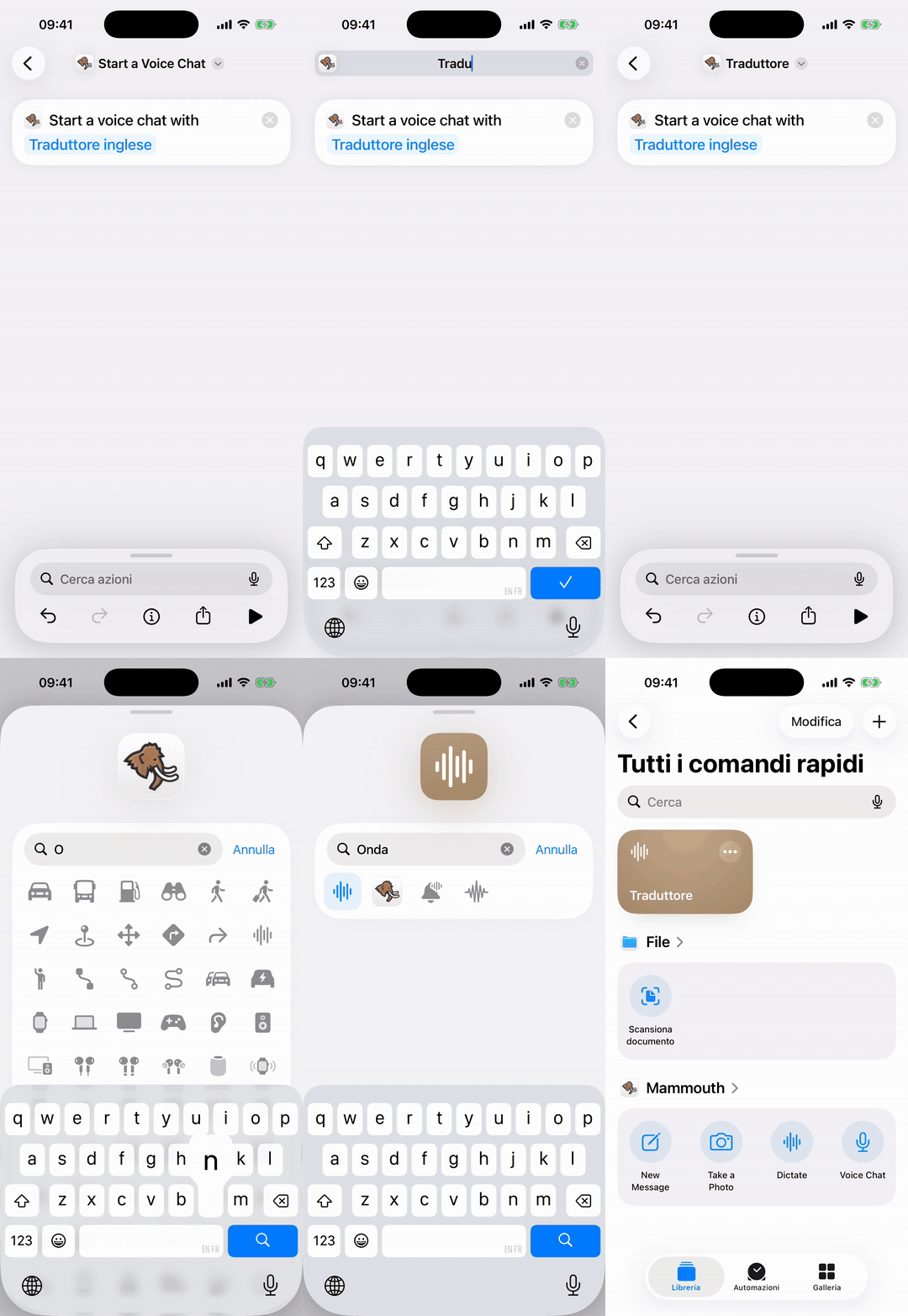
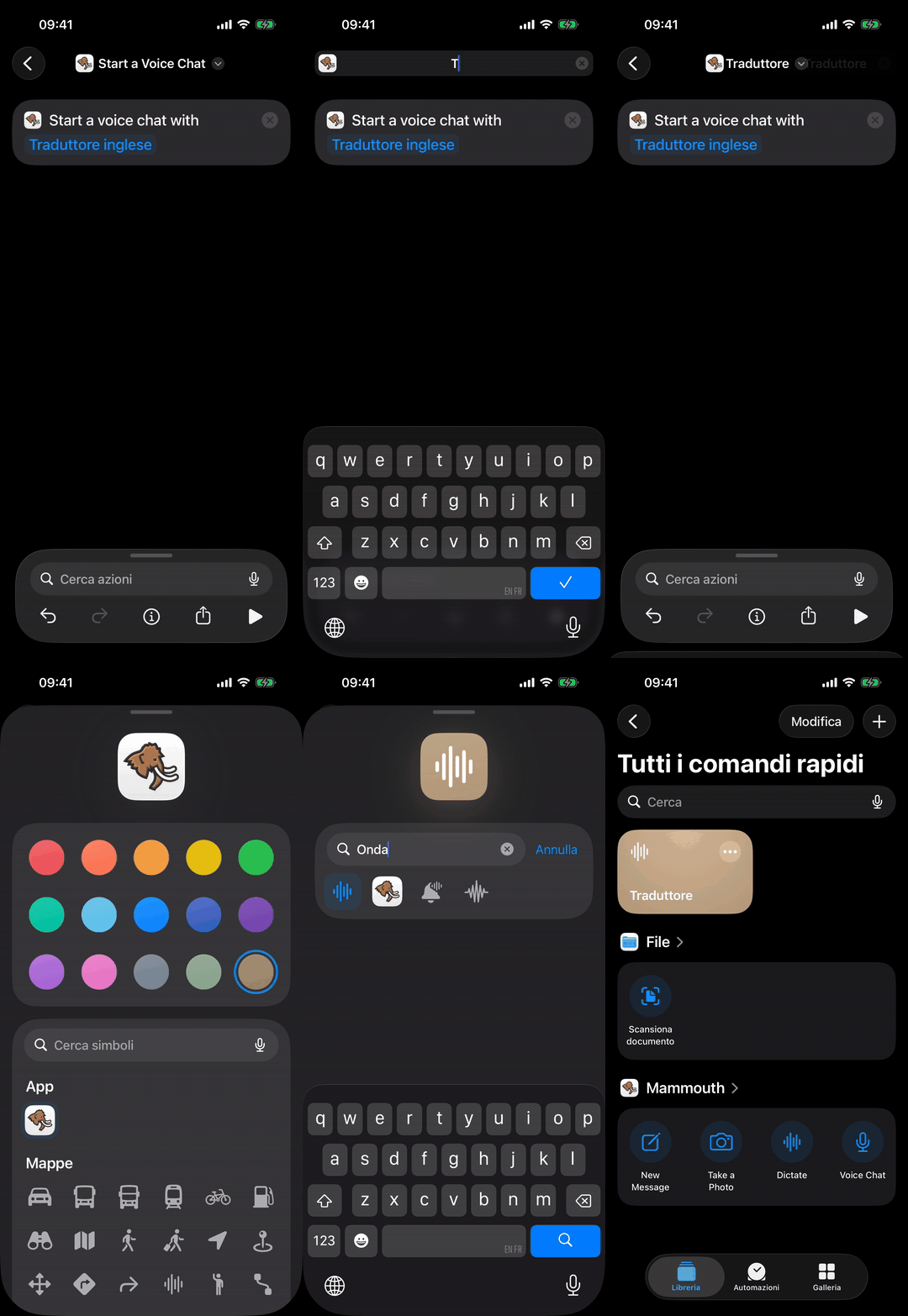
- Aggiungi un accesso rapido al tuo comando rapido:
- Centro di Controllo: aggiungi un controllo Comandi rapidi.
- Schermata Home: aggiungi un widget Comandi rapidi.
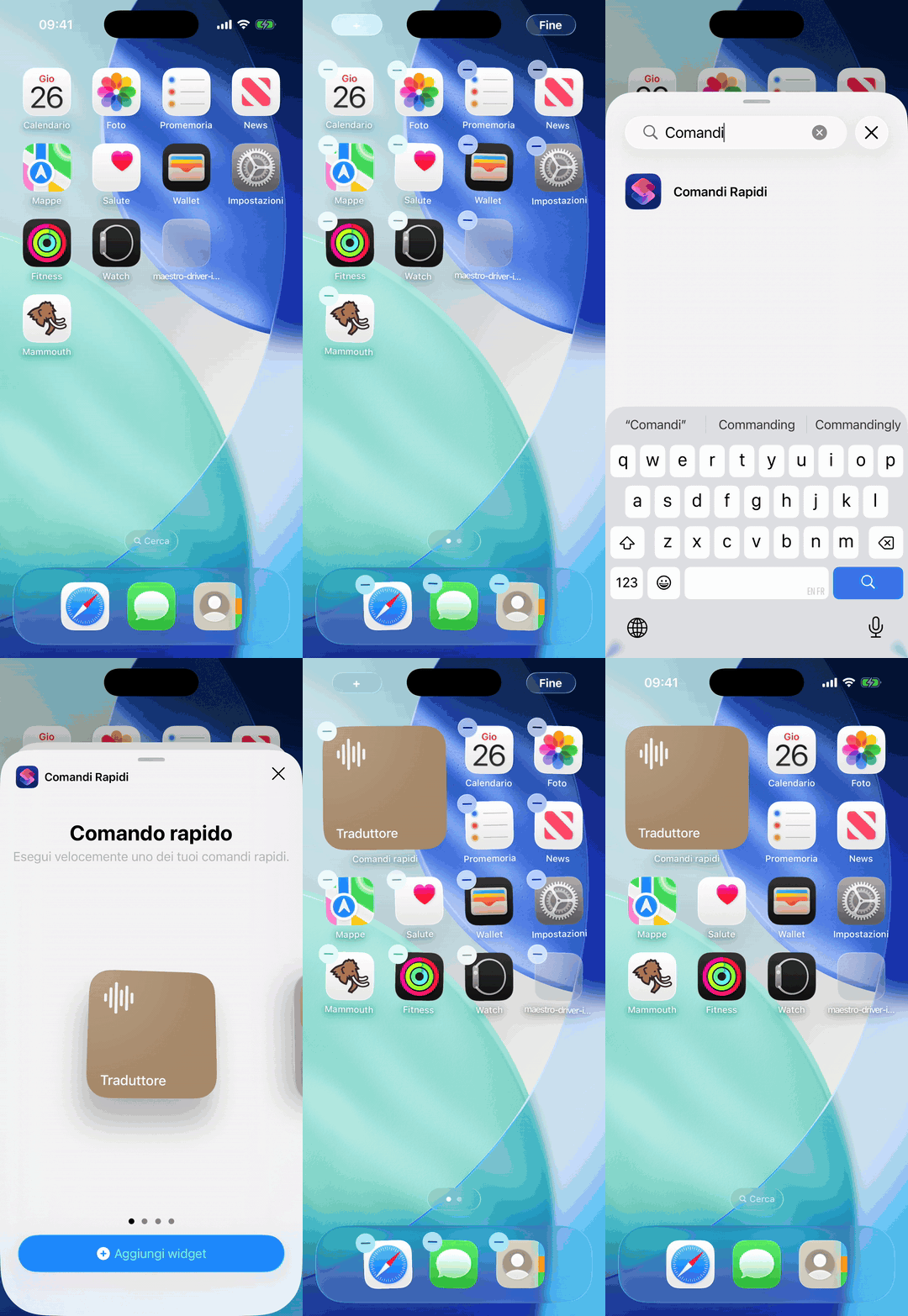
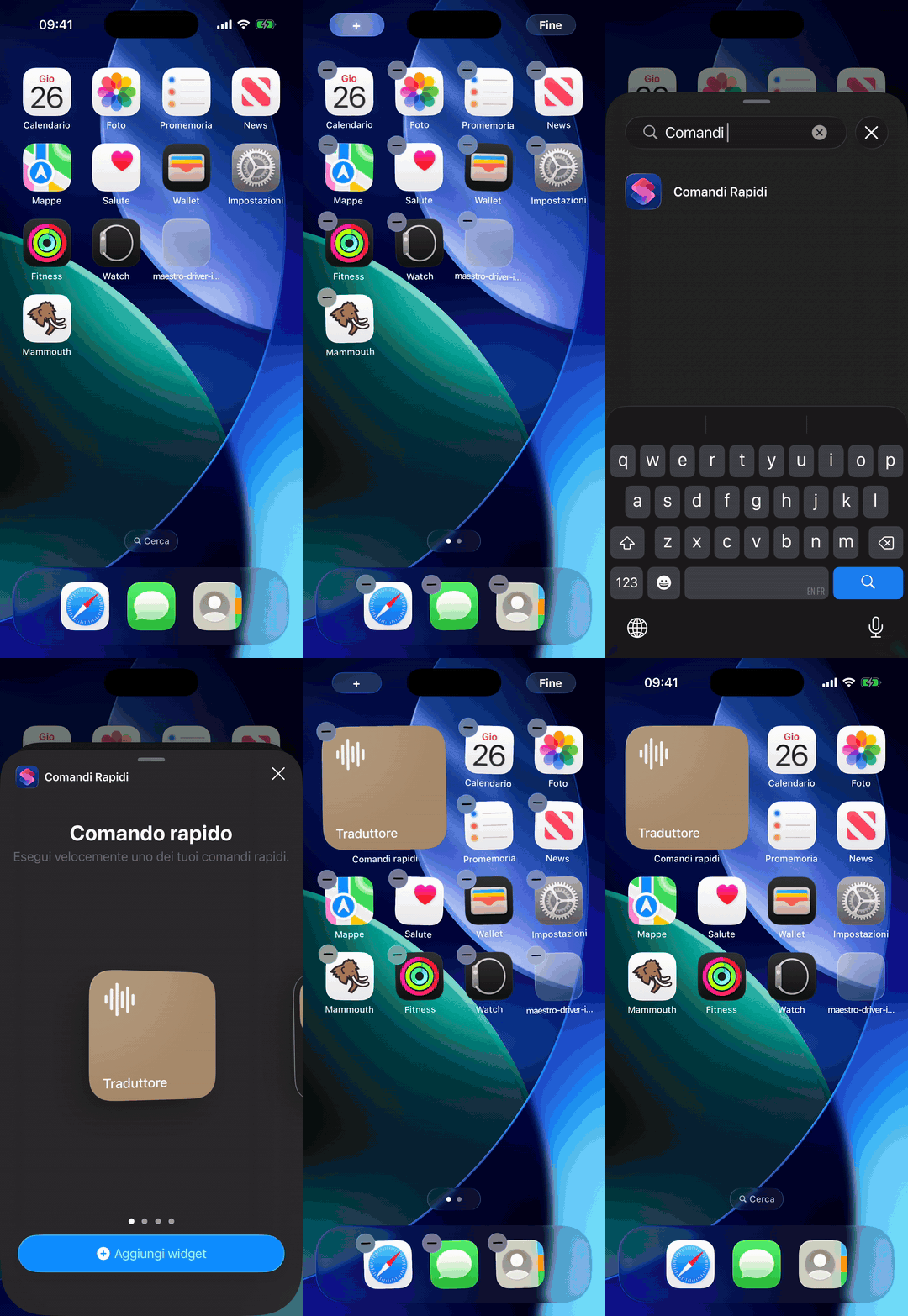
Suggerimento
Crea una scorciatoia per ogni uso: un mammut traduttore in conversazione vocale, un mammut correttore nel campo di testo, un mammut esperto con la fotocamera per analizzare ciò che hai sotto gli occhi…