

Guida ai Mammouth personalizzati
Accesso rapido per gli abbonati: Crea un Mammouth
Che cos'è un Mammouth personalizzato?
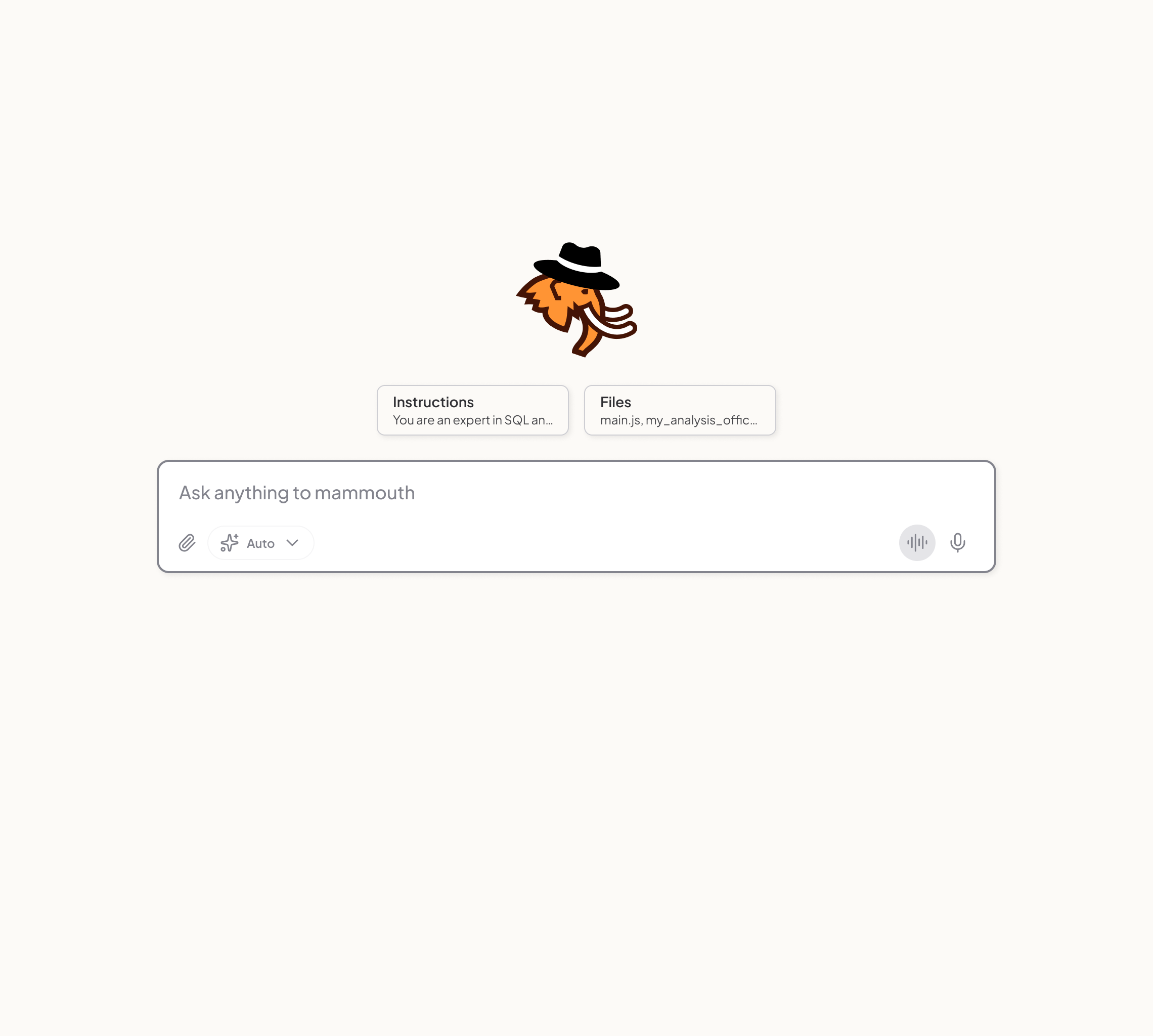
Immaginalo come un progetto: ogni Mammouth raggruppa le conversazioni su un argomento e ha istruzioni, file e modello predefinito propri.
💡Da sapere: gli esperti chiamano queste istruzioni «prompt di sistema».
Come dare istruzioni efficaci a un Mammouth?
✅ COSA FARE: fornisci tre tipi di istruzioni:
- Un ruolo
- (facoltativo) Conoscenze specifiche
- (facoltativo) Un approccio particolare
🚫 COSA NON FARE: assegnare un'attività (ad esempio «Correggi la mia email»).
L'attività va inserita nel prompt.
Esempio 1: un ruolo con un approccio specifico 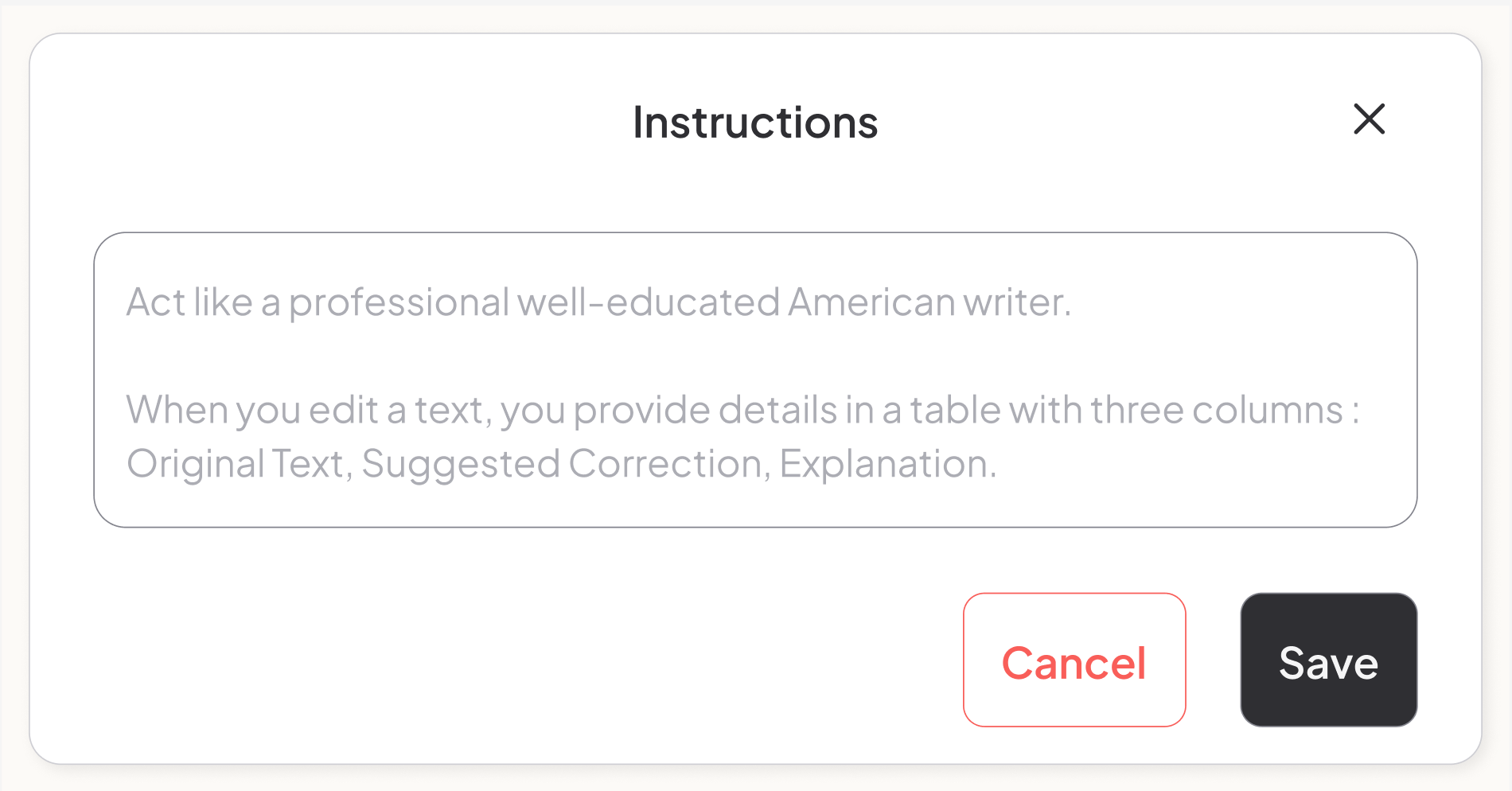
Esempio 2: un ruolo con conoscenze specifiche 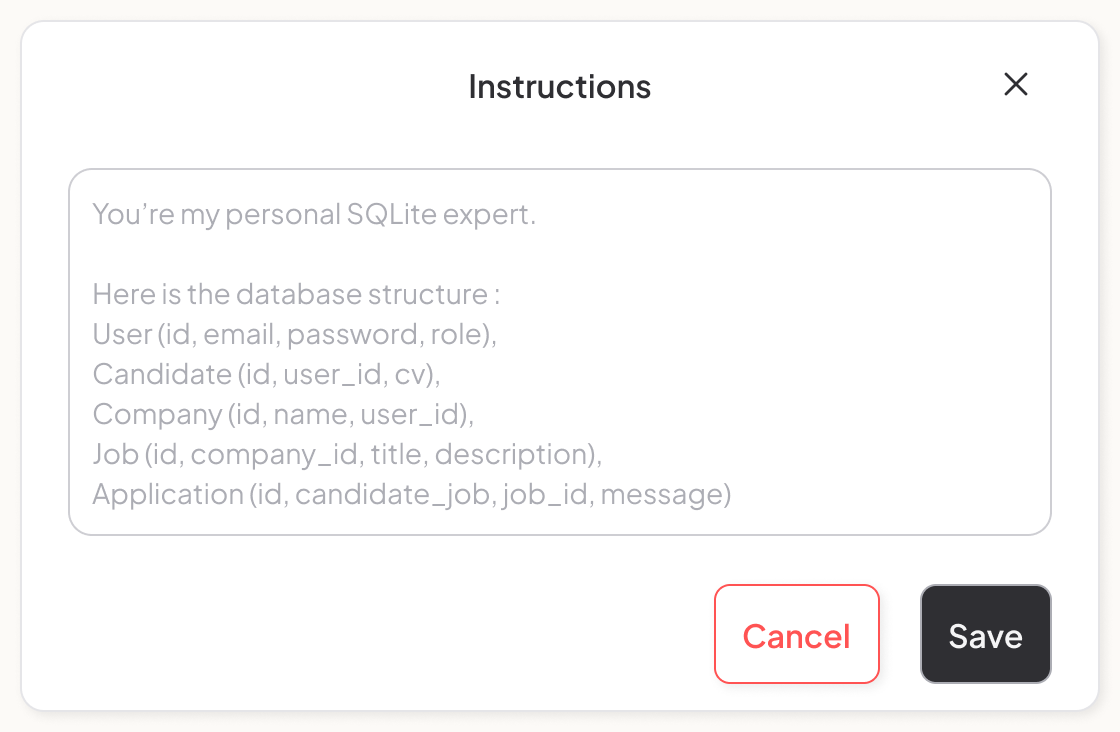
📂 Organizzare le conversazioni
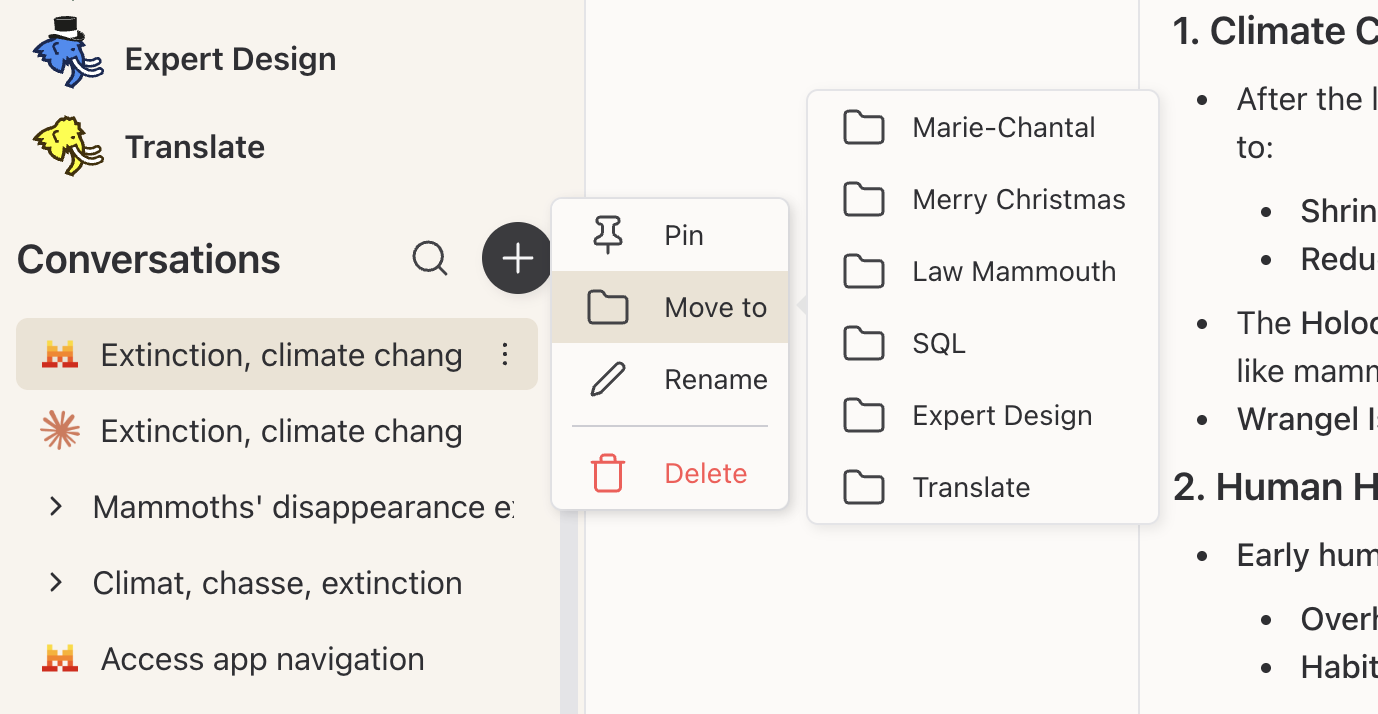
Ogni Mammouth funge da cartella per le tue chat.
Organizza le conversazioni in progetti
Sposta le conversazioni da un Mammouth all'altro
I Mammouth senza istruzioni personalizzate si comportano come il Mammouth predefinito.
I modelli di immagini e video non tengono conto delle istruzioni personalizzate.
🦣 Consigli e suggerimenti per i Mammouth
Scegliere un modello predefinito per ogni Mammouth
Ogni Mammouth può avere un proprio modello predefinito e un proprio ordine di visualizzazione dei modelli. Per esempio, imposta il tuo modello di coding preferito come predefinito per il Mammouth dedicato alla programmazione e un modello creativo per quello dedicato alla scrittura.
Aggiungere i Mammouth ai preferiti
Aggiungi ai preferiti i Mammouth che usi più spesso ⭐ per mantenerli in cima all'elenco. Anche l'ultimo Mammouth utilizzato sale automaticamente: l'ordinamento intelligente rende più fluido il tuo flusso di lavoro.
Personalizzare l'aspetto del Mammouth
Personalizza il Mammouth con un'ampia scelta di colori e accessori divertenti per renderlo davvero unico! 🎨
🔍 Cercare e gestire le conversazioni
Cercare nella cronologia delle conversazioni
Premi CTRL+K o fai clic sull'icona di ricerca 🔍 nella barra laterale per cercare subito parole chiave in tutte le conversazioni precedenti. Così puoi ritrovare rapidamente una chat di qualche settimana fa.
💡Da sapere: puoi cercare le conversazioni anche per modello o nome del Mammouth.
Modificare più conversazioni contemporaneamente
Vuoi fare ordine? Puoi selezionare più conversazioni per eliminarle o spostarle insieme. Seleziona le conversazioni e l'azione desiderata: non dovrai più eliminarle una per una.
Buon divertimento su Mammouth!
🕵️
Nell'interfaccia utente è nascosto un accesso segreto a questa funzione. L'hai trovato? …