
Installare l'app
Mammouth ti permette di usare l'IA in qualsiasi momento e su tutti i tuoi dispositivi.
🖥️ Su Linux, macOS o Windows



In Google Chrome (o Microsoft Edge, Brave, Vivaldi)
- Vai su https://mammouth.ai/app/a/default
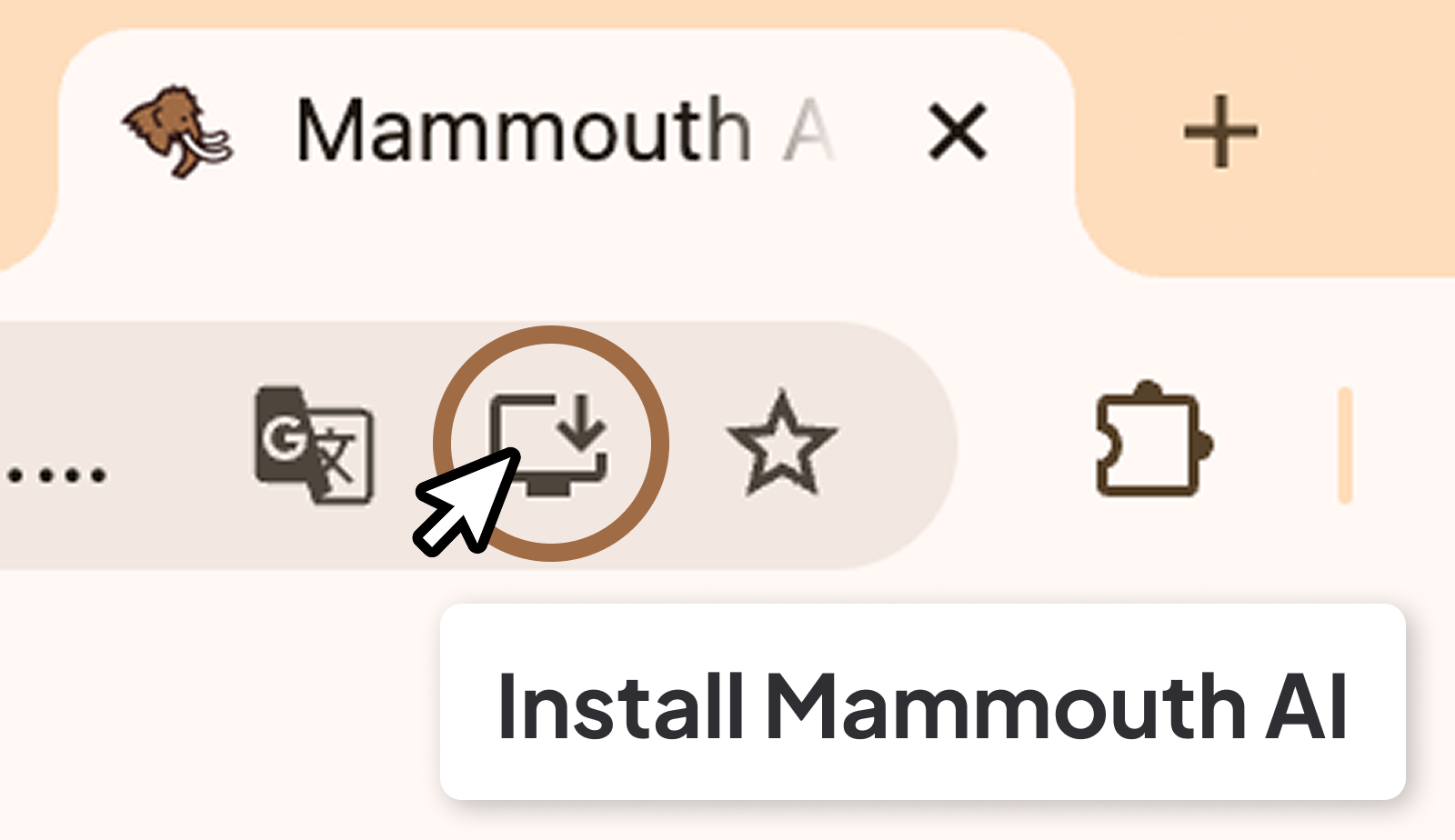
- Nella barra di ricerca del browser, fai clic sull'icona «Installa Mammouth»
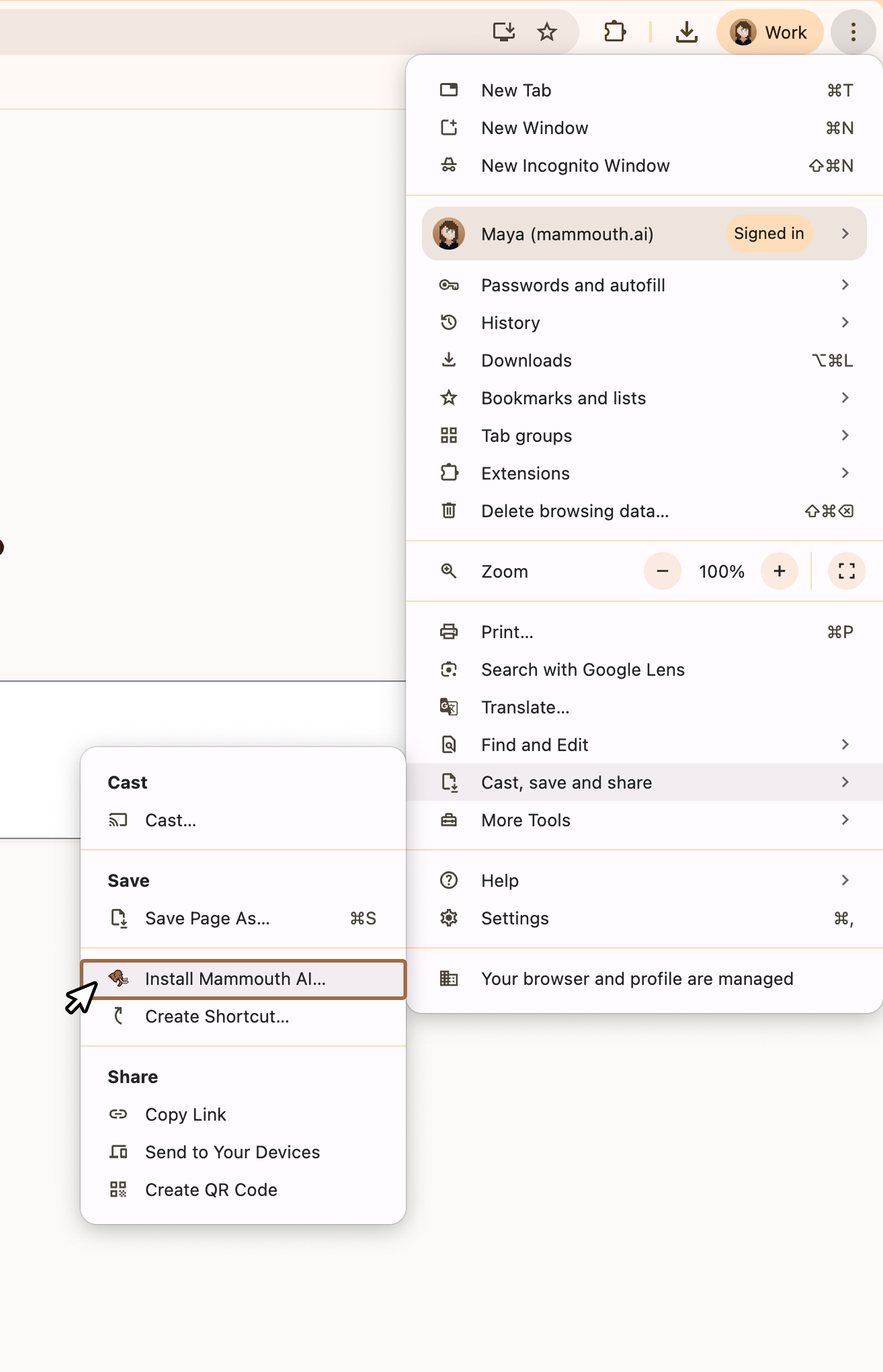
Non trovi l'icona?
- Apri le impostazioni del browser
- Cerca «Installa applicazione» oppure
- Seleziona «Trasmetti, salva e condividi»
- Fai clic su «Installa Mammouth AI»
In Mozilla Firefox (solo Windows)
- Vai su https://mammouth.ai/app/a/default.
- Nella barra di ricerca del browser, fai clic sull'icona «Installa Mammouth».
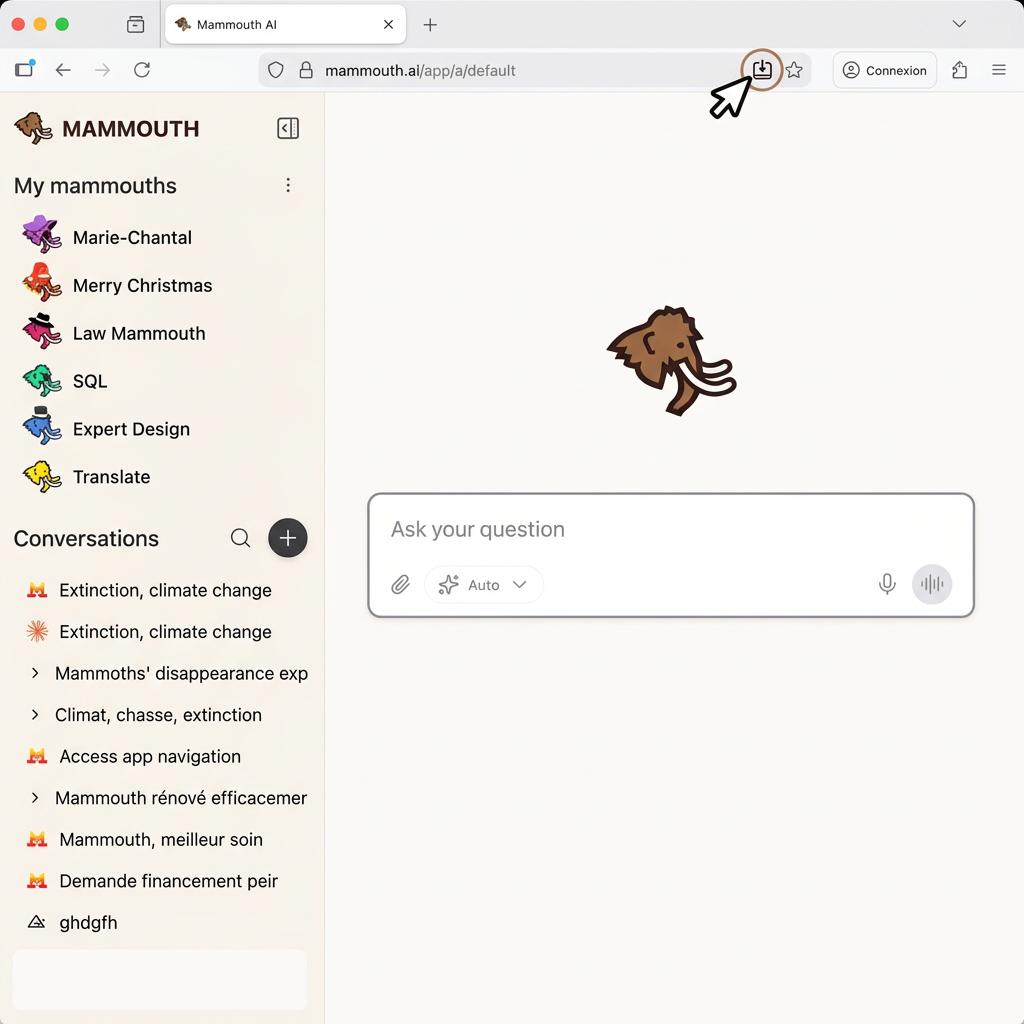
💡 Firefox supporta l'app Mammouth solo su Windows.
Se usi un altro sistema operativo, dovrai aprire un altro browser per installare Mammouth.
In Safari
- Vai su https://mammouth.ai/app/a/default.
- Fai clic sull'icona di condivisione.
- Seleziona «Aggiungi al Dock» e conferma.
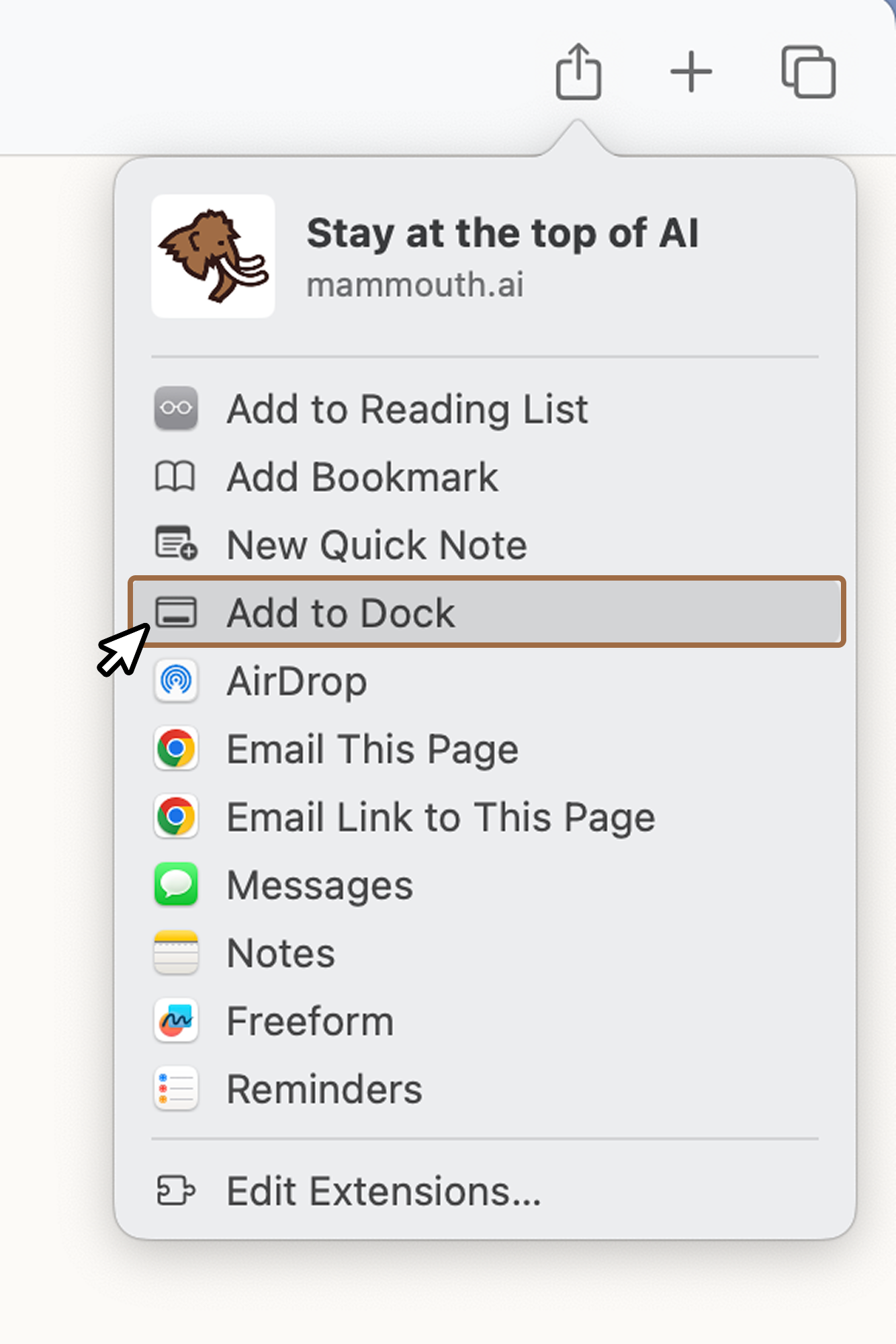
💡 Anche se Safari usa lo stesso flusso d'installazione delle scorciatoie, stai installando la stessa app disponibile negli altri browser.
📱 Su iPhone o Android

Su iPhone
Dall'App Store: https://apps.apple.com/fr/app/mammouth/id6761525677
Da Safari o Chrome (metodo alternativo):
- Vai su https://mammouth.ai/app/a/default.
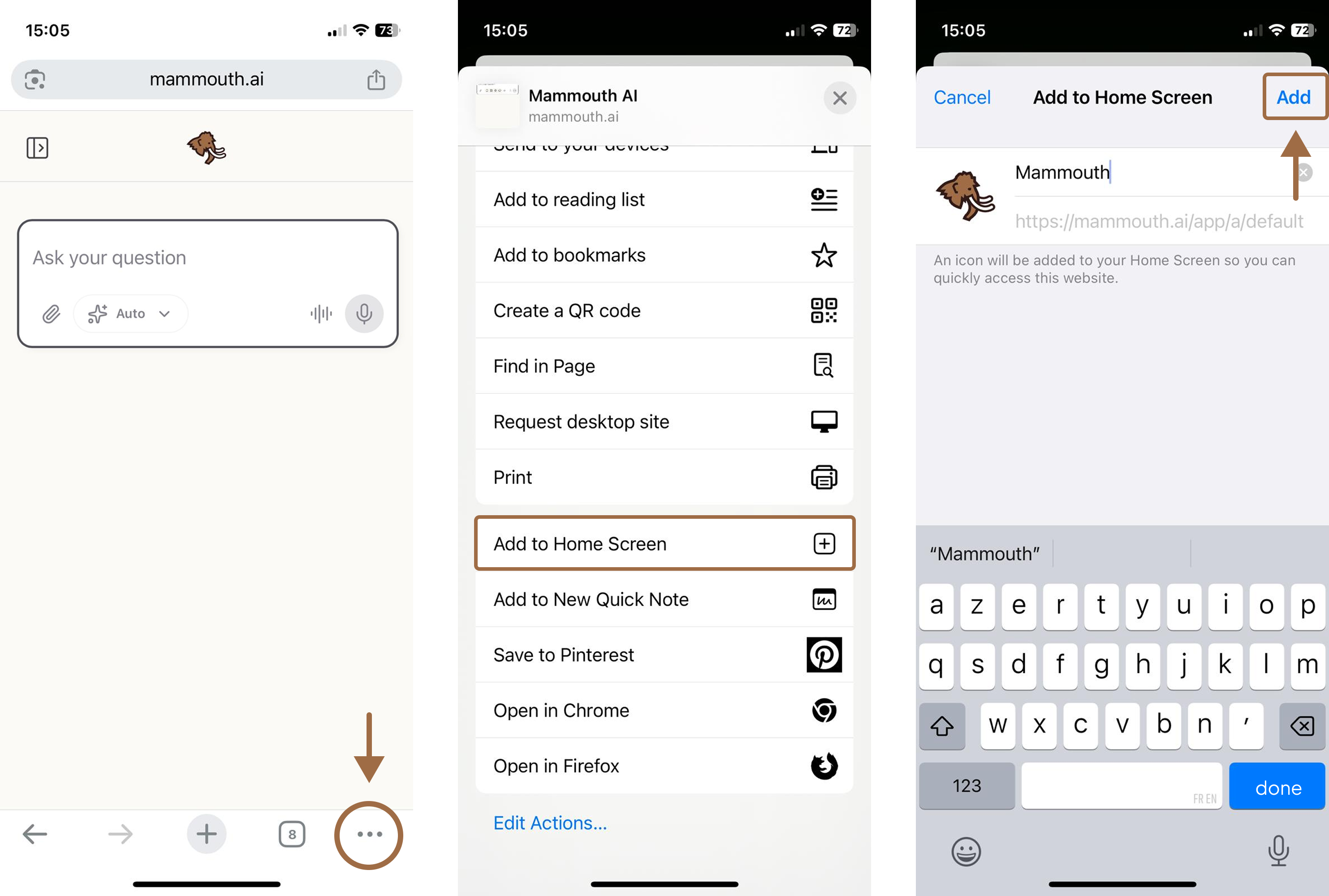
- Fai clic sull'icona di condivisione.
- Seleziona «Aggiungi alla schermata Home» e conferma.
Su Android
Dal Play Store: https://play.google.com/store/apps/details?id=ai.mammouth.application
Da Google Chrome (metodo alternativo):
- Vai su https://mammouth.ai/app/a/default.
- Apri il menu laterale in alto a sinistra.
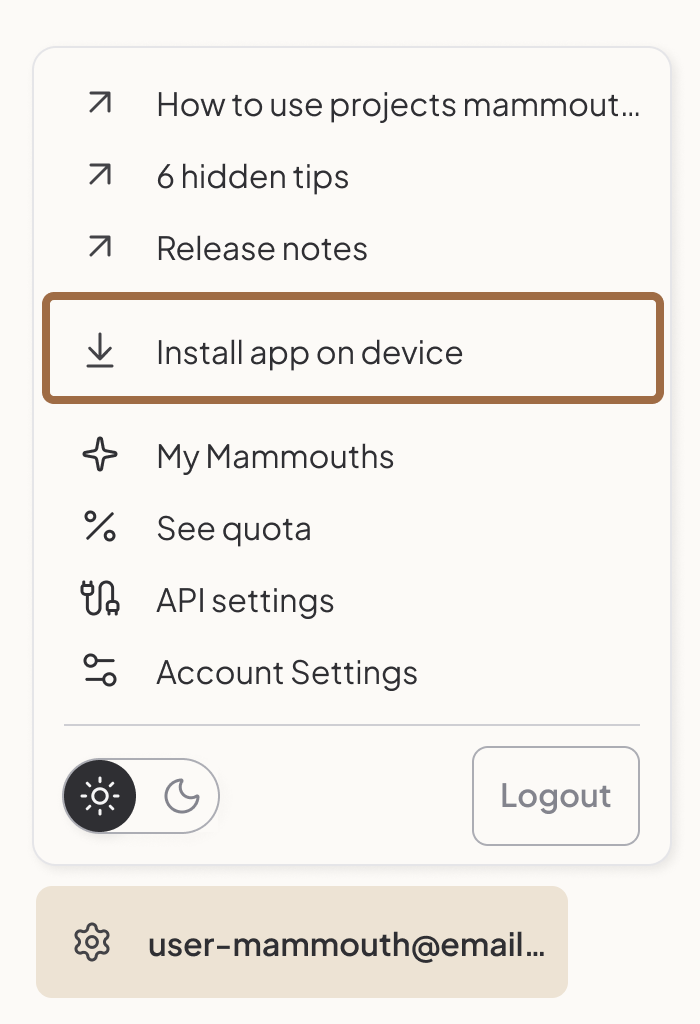
- Fai clic sul pulsante delle impostazioni in basso a sinistra.
- Seleziona «Installa applicazione».
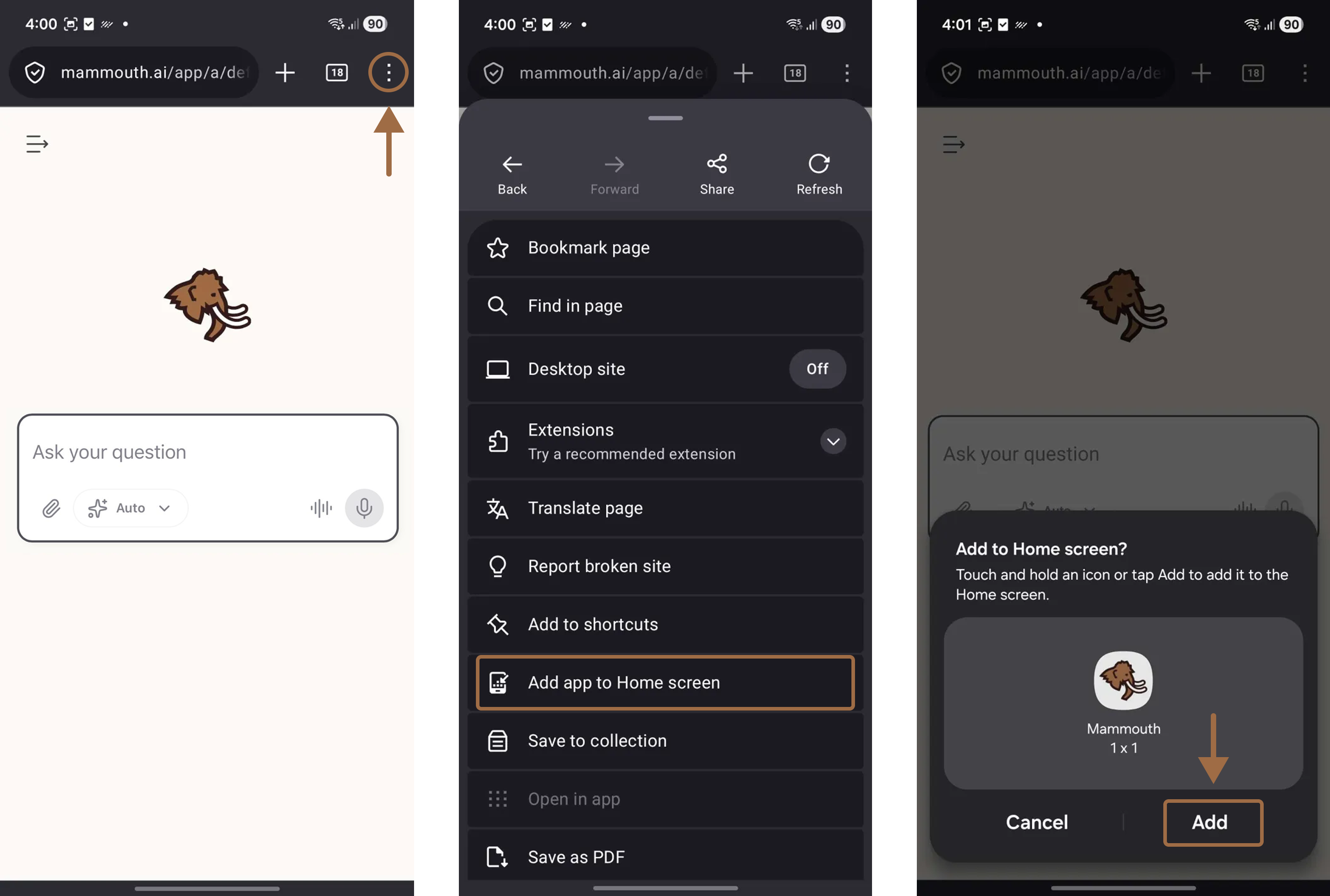
Non vedi il pulsante Installa applicazione o usi Mozilla Firefox?
Esiste un altro metodo:
- Apri le impostazioni del browser.
- Seleziona «Aggiungi alla schermata Home» e conferma l'installazione.