

Usa Mammouth come motore di ricerca
Puoi inviare un prompt a Mammouth direttamente dalla barra di ricerca del browser. Aggiungi Mammouth come motore di ricerca nel browser (Firefox, Chrome, Edge, Brave, Vivaldi…): poi digita nella barra degli indirizzi una scorciatoia, ad esempio m, seguita dalla domanda. Mammouth aprirà una nuova conversazione e invierà automaticamente il prompt.
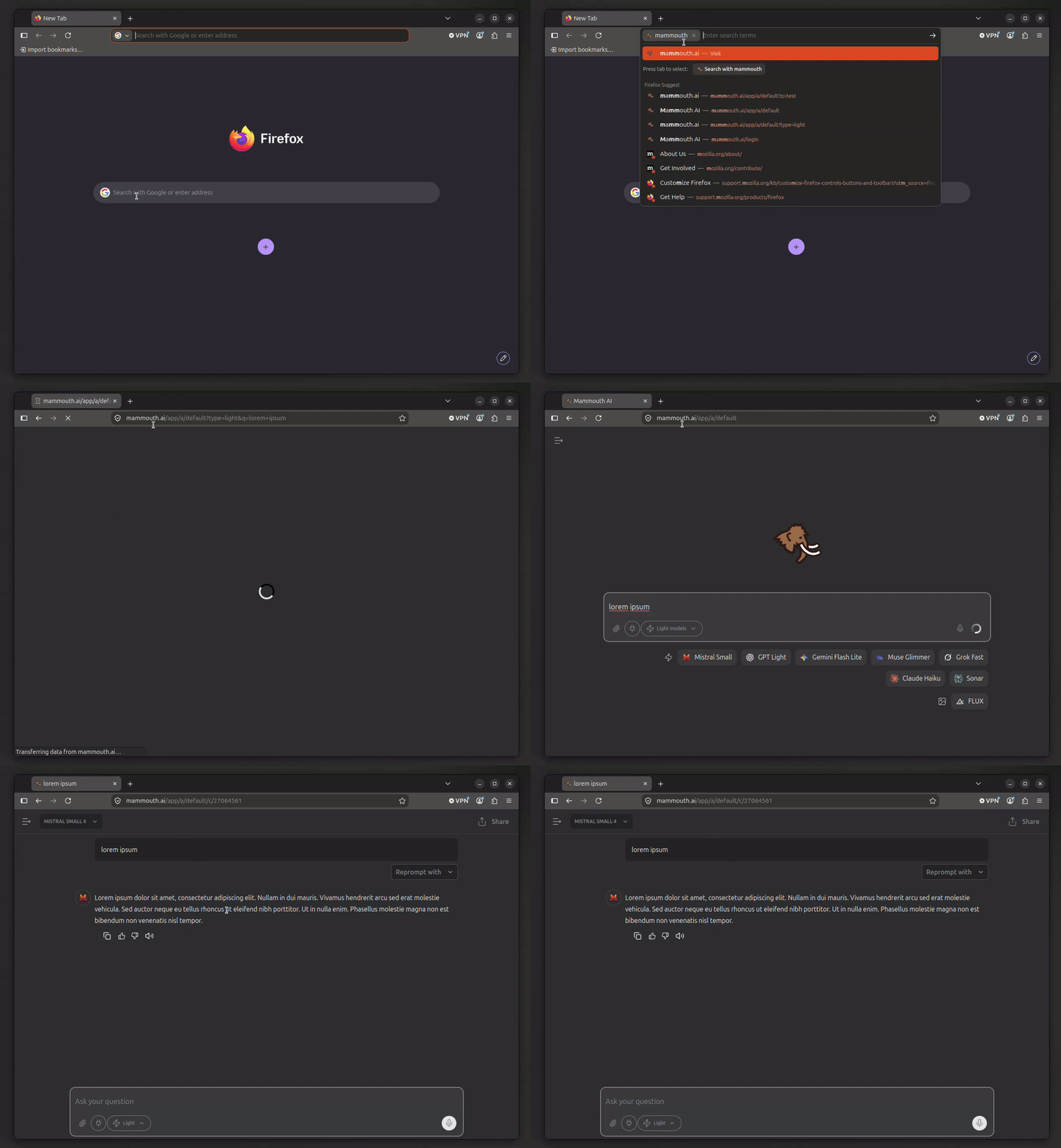
🔗 Come funziona l'URL
Un URL Mammouth con un prompt è composto da tre parti:
| Parte | Funzione | Esempio |
|---|---|---|
/app/a/default | Invia il prompt al Mammouth predefinito | https://mammouth.ai/app/a/default |
/app/a/<numero> | Invia il prompt a un Mammouth personalizzato | https://mammouth.ai/app/a/12345 |
type | La categoria del modello da usare (light, web, text, reasoning, image, music, video) | &type=image |
q | Il prompt da inviare (obbligatorio, massimo 1.000 caratteri; %s per il browser) | ?q=Ciao |
https://mammouth.ai/app/a/<mammouth>?type=<categoria>&q=<prompt>🦊 Aggiungere Mammouth come motore di ricerca
Il browser sostituisce %s con il testo digitato nella barra degli indirizzi. Nell'URL, sostituisci default con il numero del tuo Mammouth personalizzato per usare l'ordine dei modelli e il relativo prompt di sistema.
INFO
Accedi prima a Mammouth dal browser che stai configurando. I browser bloccano i collegamenti diretti alle impostazioni: copia l'indirizzo della pagina delle impostazioni e incollalo nella barra degli indirizzi.
🔗 Collegamenti rapidi
https://mammouth.ai/app/a/default?type=light&q=%shttps://mammouth.ai/app/a/12345?q=%shttps://mammouth.ai/app/a/default?q=%shttps://mammouth.ai/app/a/default?q=%s&type=webhttps://mammouth.ai/app/a/default?q=%s&type=reasoning⚙️ Cosa succede quando apri il collegamento
Mammouth apre una nuova conversazione con il Mammouth specificato nell'URL.
Limiti e sicurezza
- Massimo 1.000 caratteri: i prompt più lunghi non vengono inviati.
- Connettori attivi: se hai attivato i connettori, Mammouth ti chiederà di confermare il prompt.
- Nessuna modalità agente: un prompt inviato in questo modo non può attivare la modalità agente.
Apri solo collegamenti attendibili
Un collegamento con ?q= invia immediatamente un prompt dal tuo account. Non aprirlo se non sai da dove proviene.