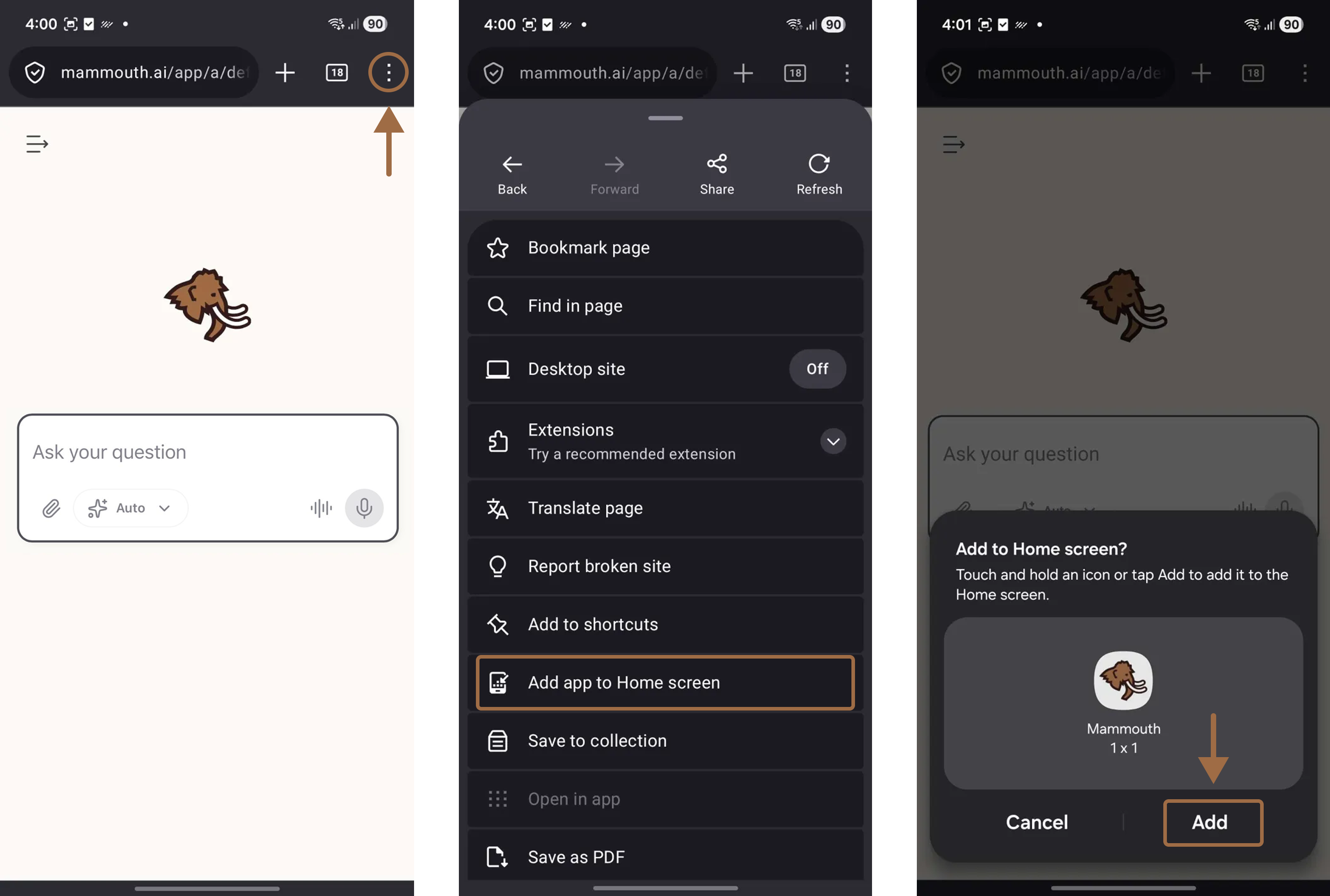

Instalar la aplicación
Mammouth te permite usar la IA en cualquier momento y desde todos tus dispositivos.
🖥️ En Linux, macOS o Windows



En Google Chrome (o Microsoft Edge, Brave o Vivaldi)
- Ve a https://mammouth.ai/app/a/default
- En la barra de búsqueda del navegador, haz clic en el icono «Instalar Mammouth».
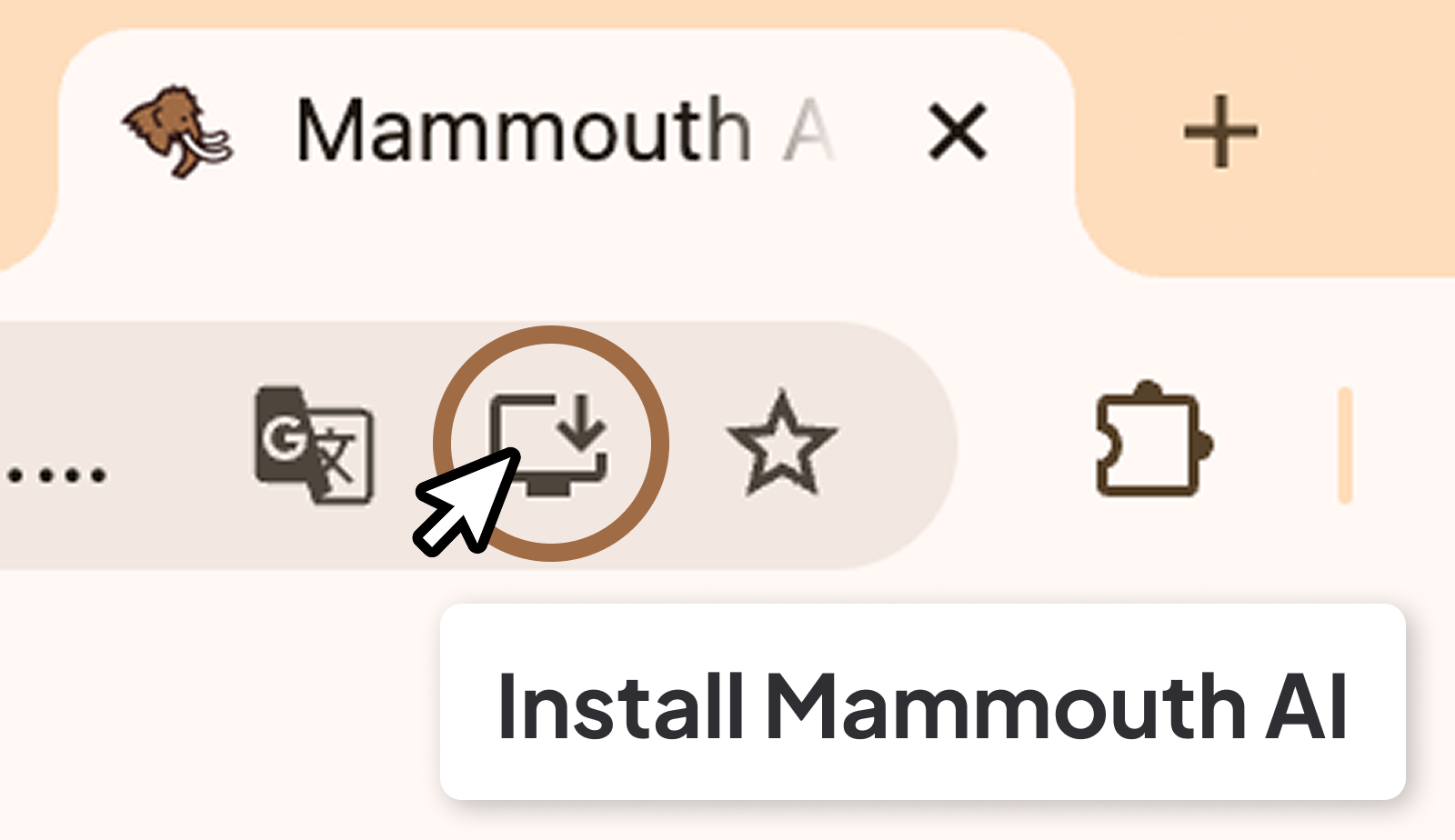
¿No encuentras el icono?
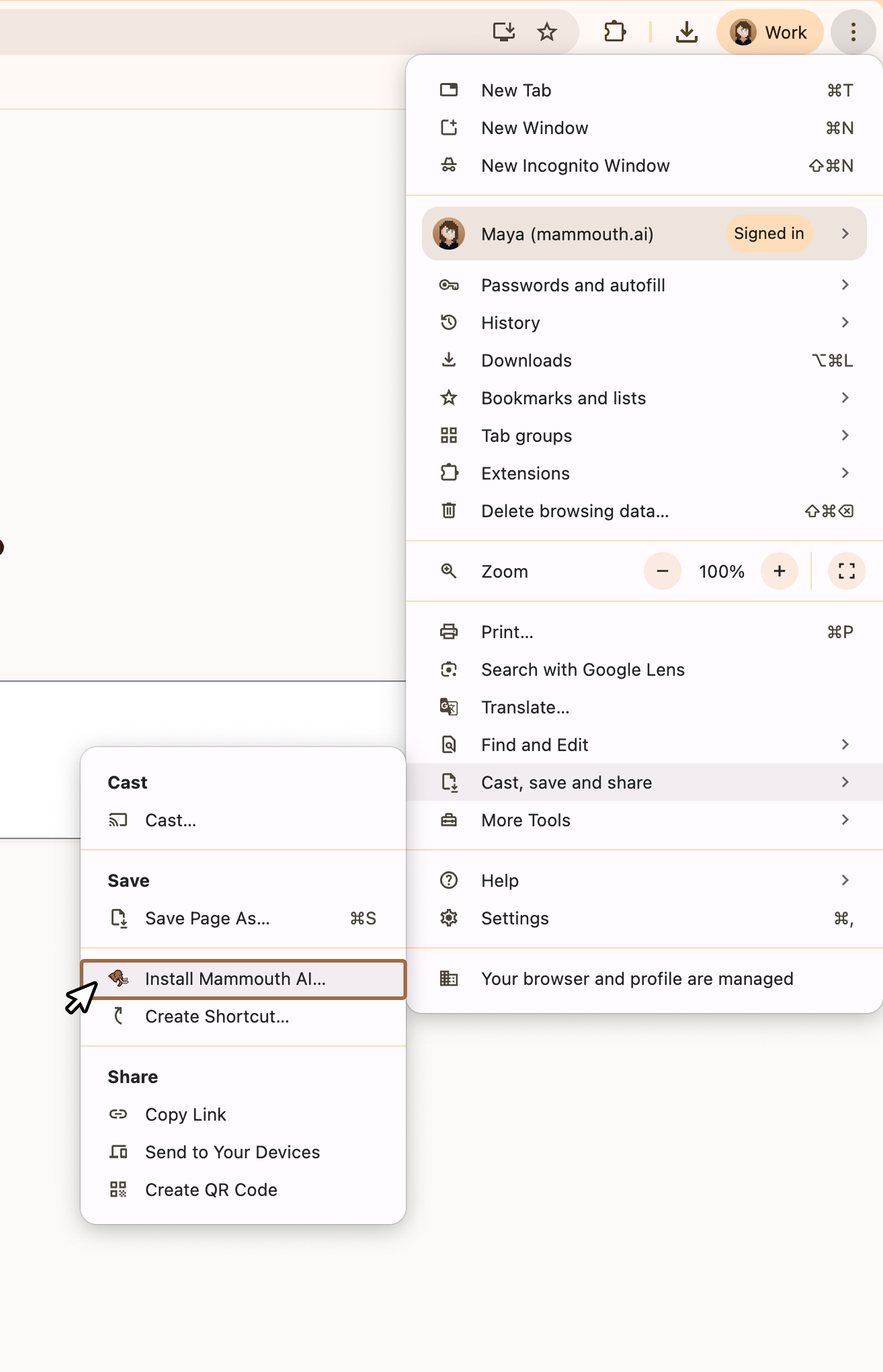
- Ve a los ajustes del navegador.
- Busca «Instalar aplicación» o
- Selecciona «Transmitir, guardar y compartir».
- Haz clic en «Instalar Mammouth AI».
En Mozilla Firefox (solo Windows)
- Ve a https://mammouth.ai/app/a/default.
- En la barra de búsqueda del navegador, haz clic en el icono «Instalar Mammouth».
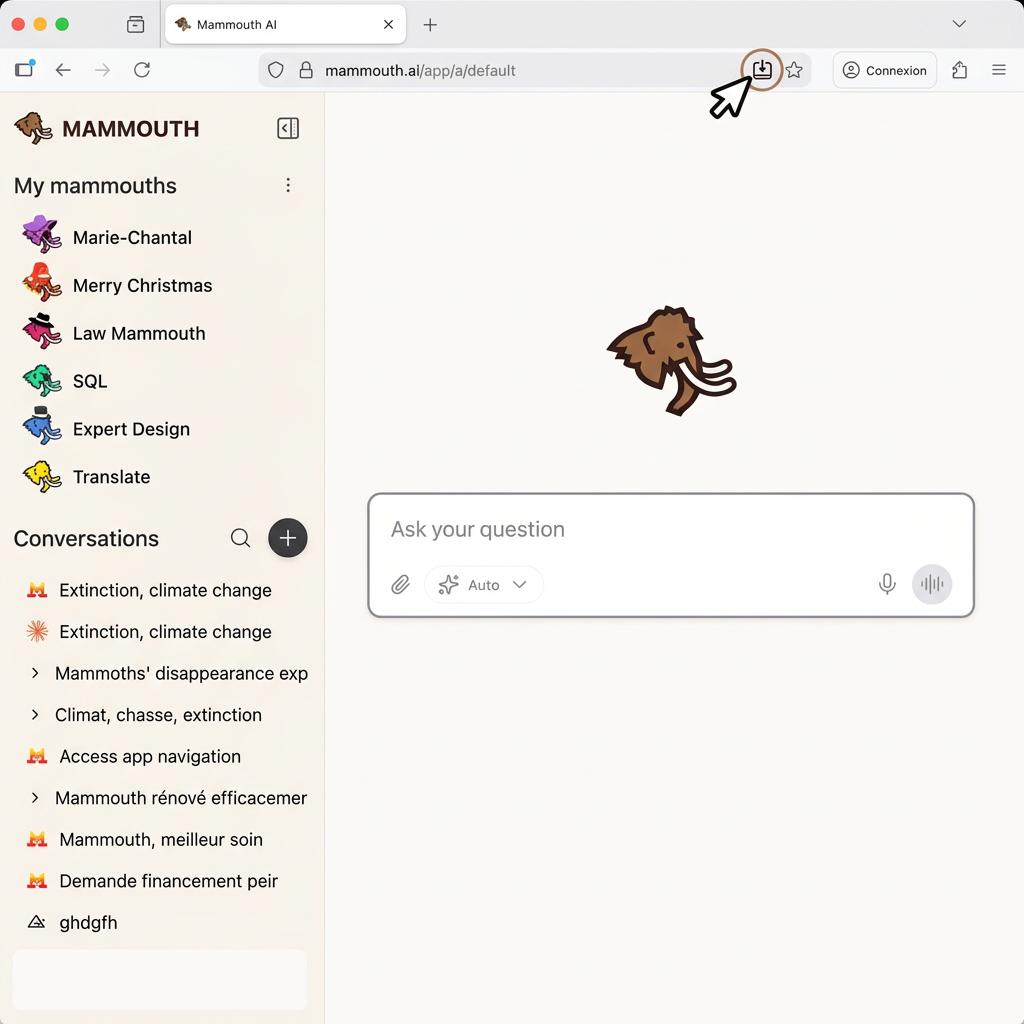
💡 Firefox solo admite la aplicación de Mammouth en Windows.
Si usas otro sistema operativo, tendrás que instalar Mammouth desde otro navegador.
En Safari
- Ve a https://mammouth.ai/app/a/default.
- Haz clic en el icono de compartir.
- Selecciona «Añadir al Dock» y confirma.
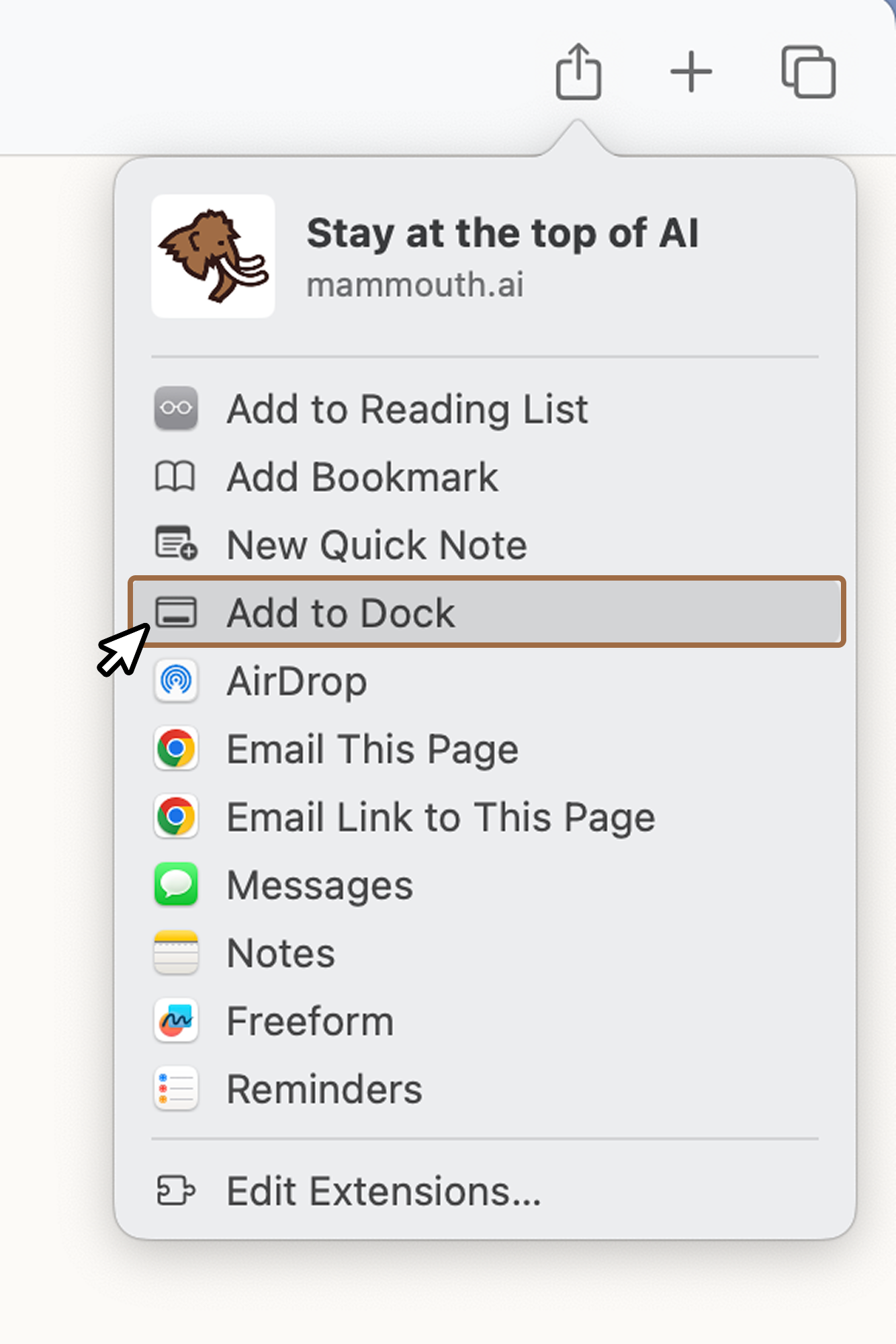
💡 Aunque Safari utiliza el mismo proceso que para los accesos directos, en realidad instalas la misma aplicación que en los demás navegadores.
📱 En iPhone o Android

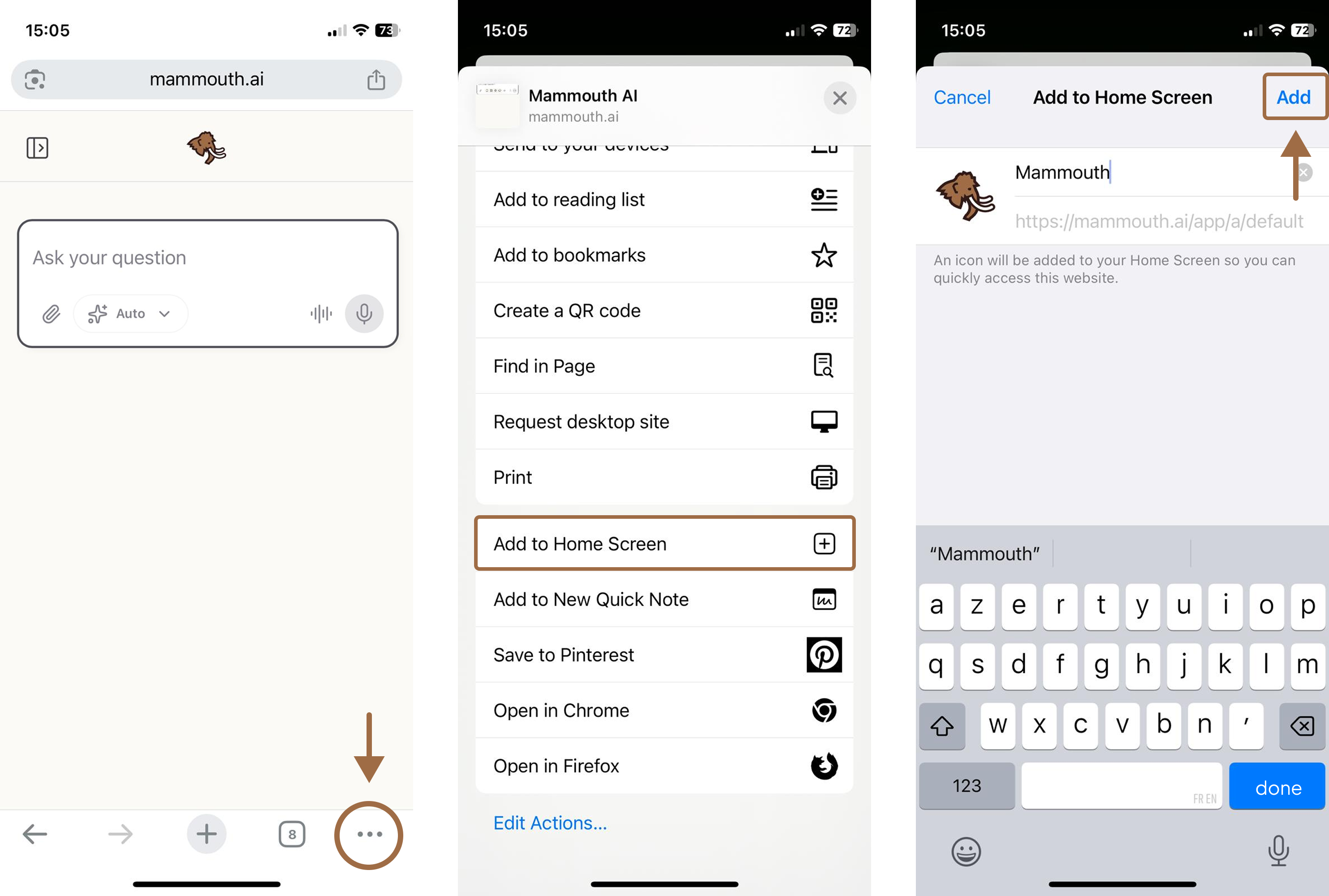
En iPhone
Desde el App Store: https://apps.apple.com/fr/app/mammouth/id6761525677
Desde Safari o Chrome (método alternativo):
- Ve a https://mammouth.ai/app/a/default.
- Haz clic en el icono de compartir.
- Selecciona «Añadir a la pantalla de inicio» y confirma.
En Android
Desde Google Play: https://play.google.com/store/apps/details?id=ai.mammouth.application
Desde Google Chrome (método alternativo):
- Ve a https://mammouth.ai/app/a/default.
- Abre el menú lateral de la esquina superior izquierda.
- Haz clic en el botón de ajustes de la esquina inferior izquierda.
- Selecciona «Instalar aplicación».
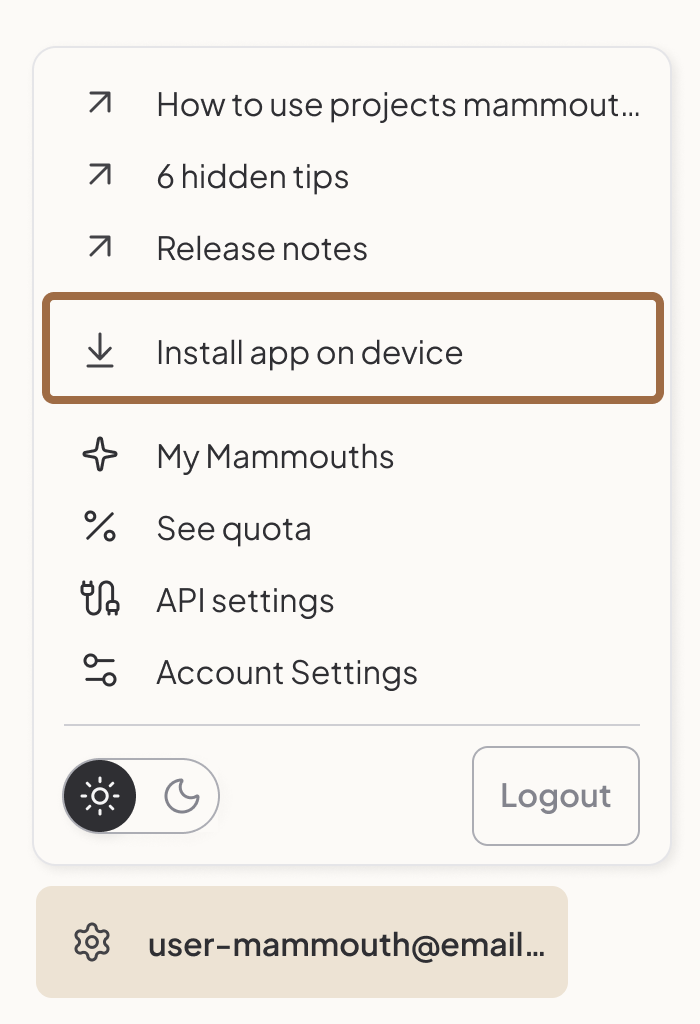
¿No ves el botón Instalar aplicación o usas Mozilla Firefox?
Hay otro método:
- Abre los ajustes del navegador.
- Selecciona «Añadir a la pantalla de inicio» y confirma la instalación.