

So verwendest du die Mammouth-API in OpenClaw
Voraussetzungen
- Eine laufende OpenClaw-Instanz (Installationsanleitung auf openclaw.ai)
- Ein Mammouth-Konto mit aktiviertem API-Zugriff
- Dein Mammouth-API-Schlüssel (du findest ihn unter mammouth.ai/app/account/settings/api)
Schritt 1 — Mammouth-API-Schlüssel abrufen
- Öffne mammouth.ai/app/account/settings/api.
- Erstelle einen neuen API-Schlüssel.
- Kopiere ihn und bewahre ihn sicher auf – du brauchst ihn im nächsten Schritt.
Schritt 2 — Verfügbare Modelle prüfen
Die Mammouth-API stellt die Liste der verfügbaren Modelle unter folgender Adresse bereit: https://api.mammouth.ai/public/models
Wähle die Modell-IDs aus, die du in deiner OpenClaw-Konfiguration verwenden möchtest. Zum Beispiel: gpt-4.1, kimi-k2.5 usw.
Schritt 3 — OpenClaw konfigurieren
Deine OpenClaw-Konfiguration kann abweichen. Wir empfehlen jedoch, eine Umgebungsvariable festzulegen.
Die folgende Konfiguration verweist auf ${MAMMOUTH_API_KEY}.
Exportiere die Variable, wenn du OpenClaw direkt auf deinem Computer ausführst.
export MAMMOUTH_API_KEY="your-mammouth-api-key-here"
openclaw
Oder füge sie dauerhaft zu deinem Shell-Profil hinzu (~/.bashrc, ~/.zshrc usw.):
echo 'export MAMMOUTH_API_KEY="your-mammouth-api-key-here"' >> ~/.zshrc
source ~/.zshrc
Oder lege die Variable so fest, dass deine Docker-Umgebung darauf zugreifen kann. Beispiel für Docker Compose:
environment:
  - MAMMOUTH_API_KEY=${MAMMOUTH_API_KEY:-}
Bearbeite anschließend deine OpenClaw-Konfigurationsdatei entsprechend (normalerweise ~/.openclaw/config.json5 oder über openclaw config edit), sodass sie Folgendes enthält:
{
  models: {
    providers: {
      litellm: {
        baseUrl: "https://api.mammouth.ai",
        apiKey: "${MAMMOUTH_API_KEY}",
        api: "openai-completions",
        models: [
          {
            id: "gpt-4.1",
            name: "GPT-4.1 (Mammouth)",
            reasoning: false,
            input: ["text", "image"],
            contextWindow: 1000000,
            maxTokens: 32768,
          },
          {
            id: "claude-sonnet-4-6",
            name: "Claude Sonnet 4.6 (Mammouth)",
            reasoning: true,
            input: ["text", "image"],
            contextWindow: 200000,
            maxTokens: 64000,
          },
          {
            id: "kimi-k2.5",
            name: "Kimi K2.5 (Mammouth)",
            reasoning: false,
            input: ["text", "image"],
            contextWindow: 262144,
            maxTokens: 262144,
          },
        ],
      },
    },
  },
  agents: {
    defaults: {
      model: { primary: "litellm/kimi-k2.5" }, // chose the default model here
    },
    models: {
      "anthropic/claude-sonnet-4-6": {},
      "litellm/kimi-k2.5": {},          # important, add your models here so you can switch dynamically with the /models command in your favorite chat app
      "litellm/gpt-4.1": {},            # important
      "litellm/claude-sonnet-4-6": {},  # important
    },
  },
}
Schritt 4 — Verbindung überprüfen
Sobald OpenClaw läuft, starte eine neue Sitzung und stelle eine einfache Frage. Wenn alles richtig eingerichtet ist, antwortet dein Agent über die Mammouth-API.
Gib in deinem Chat /models ein, um die verschiedenen Anbieter und ihre Modelle anzuzeigen.
Beispiel (Anthropic als Standardmodell mit konfiguriertem, LiteLLM-kompatiblem Mammouth-Anbieter): 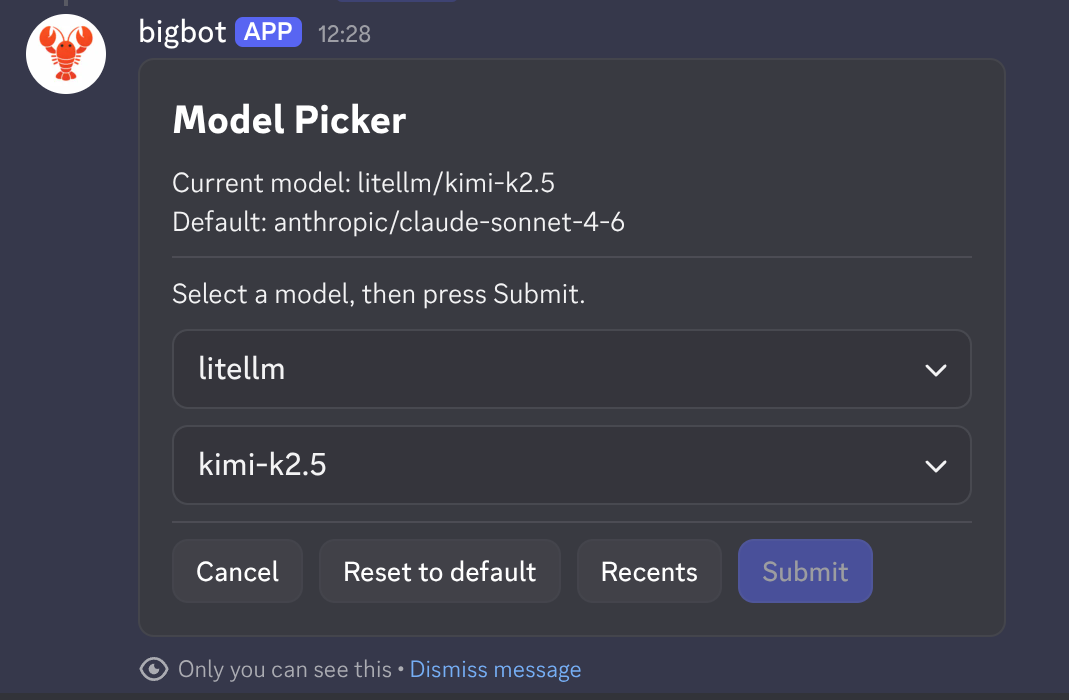
Du kannst die Verbindung auch über die CLI überprüfen:
openclaw statusNutzung überwachen
Behalte deinen API-Verbrauch in deinem Mammouth-Dashboard im Blick:
👉 mammouth.ai/app/account/settings/api
Siehe auch
- API-Schnellstart — allgemeine Dokumentation zur Mammouth-API
- Mammouth mit Cline verwenden — ähnliche Einrichtung für VS Code / Cursor
- OpenClaw-LiteLLM-Anbieterdokumentation