

Cómo usar Mammouth API en OpenClaw
Requisitos
- Una instancia de OpenClaw en ejecución (consulta openclaw.ai para la instalación).
- Una cuenta de Mammouth con acceso a la API activado.
- Tu clave API de Mammouth (consíguela en mammouth.ai/app/account/settings/api).
Paso 1 — Obtén tu clave API de Mammouth
- Ve a mammouth.ai/app/account/settings/api.
- Genera una clave API nueva.
- Cópiala y guárdala en un lugar seguro; la necesitarás en el siguiente paso.
Paso 2 — Comprueba qué modelos están disponibles
La API de Mammouth publica la lista de modelos disponibles en https://api.mammouth.ai/public/models.
Elige los identificadores de modelo que quieras usar en la configuración de OpenClaw. Por ejemplo: gpt-4.1, kimi-k2.5, etc.
Paso 3 — Configura OpenClaw
Tu configuración de OpenClaw puede variar, pero recomendamos definir una variable de entorno.
La configuración siguiente hace referencia a ${MAMMOUTH_API_KEY}.
Expórtala si ejecutas OpenClaw directamente en tu ordenador:
export MAMMOUTH_API_KEY="tu-clave-api-de-mammouth"
openclaw
También puedes añadirla de forma permanente a tu perfil de shell (~/.bashrc, ~/.zshrc, etc.):
echo 'export MAMMOUTH_API_KEY="tu-clave-api-de-mammouth"' >> ~/.zshrc
source ~/.zshrc
O defínela como variable de entorno accesible para tu configuración de Docker, por ejemplo, con Docker Compose:
environment:
  - MAMMOUTH_API_KEY=${MAMMOUTH_API_KEY:-}
Después, modifica el archivo de configuración de OpenClaw (normalmente ~/.openclaw/config.json5 o mediante openclaw config edit) para que incluya:
{
  models: {
    providers: {
      litellm: {
        baseUrl: "https://api.mammouth.ai",
        apiKey: "${MAMMOUTH_API_KEY}",
        api: "openai-completions",
        models: [
          {
            id: "gpt-4.1",
            name: "GPT-4.1 (Mammouth)",
            reasoning: false,
            input: ["text", "image"],
            contextWindow: 1000000,
            maxTokens: 32768,
          },
          {
            id: "claude-sonnet-4-6",
            name: "Claude Sonnet 4.6 (Mammouth)",
            reasoning: true,
            input: ["text", "image"],
            contextWindow: 200000,
            maxTokens: 64000,
          },
          {
            id: "kimi-k2.5",
            name: "Kimi K2.5 (Mammouth)",
            reasoning: false,
            input: ["text", "image"],
            contextWindow: 262144,
            maxTokens: 262144,
          },
        ],
      },
    },
  },
  agents: {
    defaults: {
      model: { primary: "litellm/kimi-k2.5" },
    },
    models: {
      "anthropic/claude-sonnet-4-6": {},
      "litellm/kimi-k2.5": {},
      "litellm/gpt-4.1": {},
      "litellm/claude-sonnet-4-6": {},
    },
  },
}
Paso 4 — Verifica la conexión
Cuando OpenClaw esté en ejecución, inicia una sesión nueva y haz una pregunta sencilla. Si la configuración es correcta, tu agente responderá mediante la API de Mammouth.
Usa /models en tu chat para ver los diferentes proveedores y sus modelos.
Ejemplo (con anthropic como proveedor predeterminado y el proveedor LiteLLM compatible con Mammouth configurado): 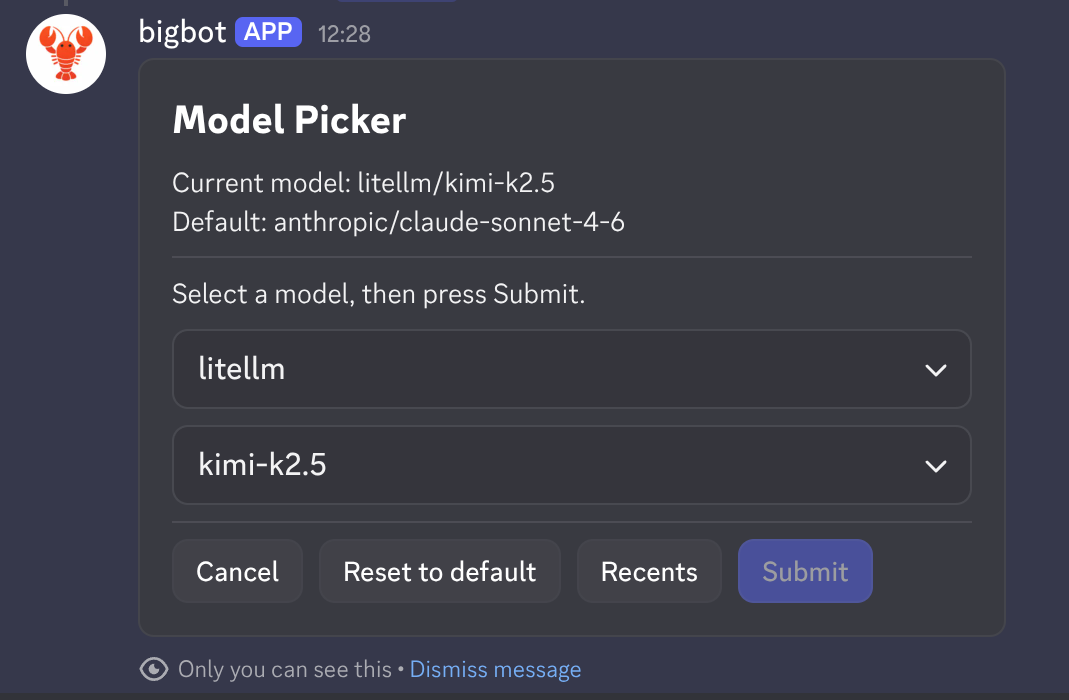
También puedes comprobar la conexión desde la CLI:
openclaw statusSupervisar el uso
Consulta tu consumo de API en el panel de Mammouth:
👉 mammouth.ai/app/account/settings/api
Ver también
- Inicio rápido de la API — documentación general de Mammouth API.
- Cómo usar Mammouth con Cline — configuración similar para VS Code / Cursor.
- Documentación del proveedor LiteLLM de OpenClaw