

Come usare l'API Mammouth in OpenClaw
Requisiti
- Un'istanza OpenClaw in esecuzione (consulta openclaw.ai per l'installazione)
- Un account Mammouth con accesso API attivato
- La tua chiave API Mammouth (puoi ottenerla da mammouth.ai/app/account/settings/api)
Passaggio 1 — Ottieni la chiave API Mammouth
- Vai su mammouth.ai/app/account/settings/api.
- Genera una nuova chiave API.
- Copiala e conservala in un luogo sicuro: ti servirà nel passaggio successivo.
Passaggio 2 — Verifica i modelli disponibili
L'API Mammouth espone l'elenco dei modelli disponibili all'indirizzo https://api.mammouth.ai/public/models.
Scegli gli ID dei modelli da usare nella configurazione di OpenClaw. Per esempio: gpt-4.1, kimi-k2.5 e così via.
Passaggio 3 — Configura OpenClaw
La configurazione di OpenClaw può variare, ma consigliamo di definire una variabile d'ambiente.
La configurazione seguente fa riferimento a ${MAMMOUTH_API_KEY}.
Esporta la variabile se esegui OpenClaw direttamente sul tuo computer.
export MAMMOUTH_API_KEY="your-mammouth-api-key-here"
openclaw
Oppure aggiungila in modo permanente al profilo della shell (~/.bashrc, ~/.zshrc e così via):
echo 'export MAMMOUTH_API_KEY="your-mammouth-api-key-here"' >> ~/.zshrc
source ~/.zshrc
In alternativa, rendila disponibile nell'ambiente Docker, ad esempio con Docker Compose:
environment:
  - MAMMOUTH_API_KEY=${MAMMOUTH_API_KEY:-}
Modifica quindi il file di configurazione di OpenClaw (in genere ~/.openclaw/config.json5 oppure tramite openclaw config edit) in modo che contenga:
{
  models: {
    providers: {
      litellm: {
        baseUrl: "https://api.mammouth.ai",
        apiKey: "${MAMMOUTH_API_KEY}",
        api: "openai-completions",
        models: [
          {
            id: "gpt-4.1",
            name: "GPT-4.1 (Mammouth)",
            reasoning: false,
            input: ["text", "image"],
            contextWindow: 1000000,
            maxTokens: 32768,
          },
          {
            id: "claude-sonnet-4-6",
            name: "Claude Sonnet 4.6 (Mammouth)",
            reasoning: true,
            input: ["text", "image"],
            contextWindow: 200000,
            maxTokens: 64000,
          },
          {
            id: "kimi-k2.5",
            name: "Kimi K2.5 (Mammouth)",
            reasoning: false,
            input: ["text", "image"],
            contextWindow: 262144,
            maxTokens: 262144,
          },
        ],
      },
    },
  },
  agents: {
    defaults: {
      model: { primary: "litellm/kimi-k2.5" }, // scegli qui il modello predefinito
    },
    models: {
      "anthropic/claude-sonnet-4-6": {},
      "litellm/kimi-k2.5": {},          # importante: aggiungi i modelli qui per poter passare dinamicamente a un altro con il comando /models nell'app di chat
      "litellm/gpt-4.1": {},            # importante
      "litellm/claude-sonnet-4-6": {},  # importante
    },
  },
}
Passaggio 4 — Verifica la connessione
Quando OpenClaw è in esecuzione, avvia una nuova sessione e fai una domanda semplice. Se la configurazione è corretta, l'agente risponderà tramite l'API Mammouth.
Usa /models nella chat per visualizzare i diversi provider e i relativi modelli.
Esempio (Anthropic come predefinito, con provider compatibile LiteLLM di Mammouth configurato): 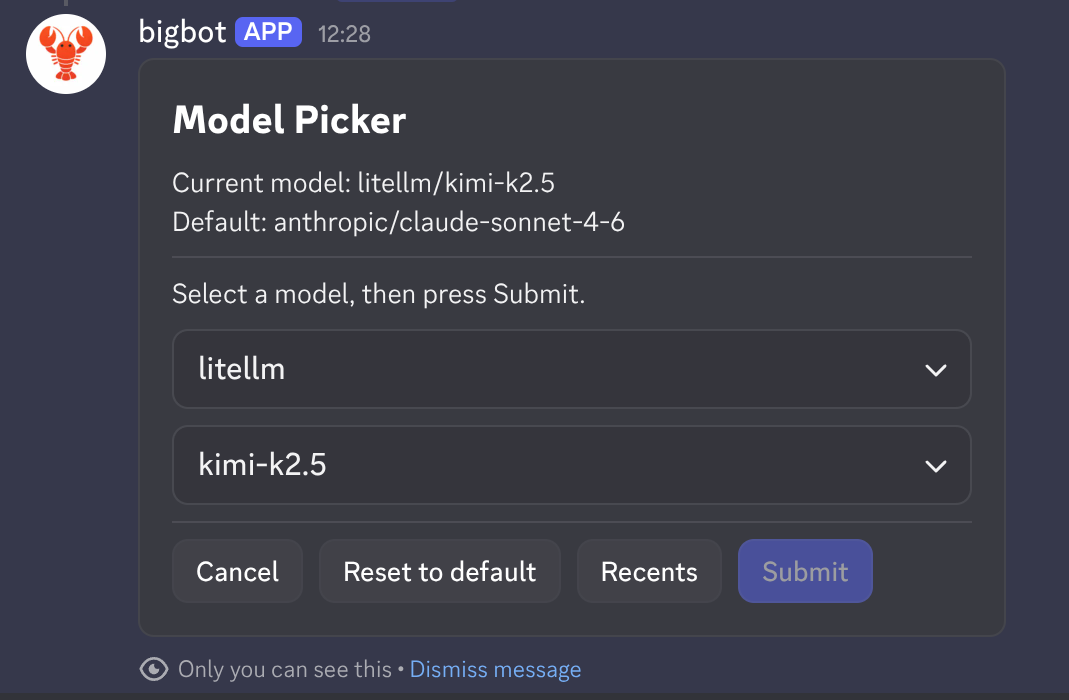
Puoi anche verificare la connessione dalla CLI:
openclaw statusMonitorare l'utilizzo
Monitora il consumo dell'API dalla dashboard Mammouth:
👉 mammouth.ai/app/account/settings/api
Vedi anche
- Guida rapida all'API — documentazione generale dell'API Mammouth
- Come usare Mammouth con Cline — configurazione simile per VS Code / Cursor
- Documentazione del provider LiteLLM di OpenClaw