

Usa Mammouth como motor de búsqueda
Puedes enviar un prompt a Mammouth directamente desde la barra de búsqueda de tu navegador. Añade Mammouth como motor de búsqueda en tu navegador (Firefox, Chrome, Edge, Brave, Vivaldi…): solo tendrás que escribir un atajo, por ejemplo m, seguido de tu pregunta en la barra de direcciones. Mammouth abrirá una conversación nueva y enviará el prompt automáticamente.
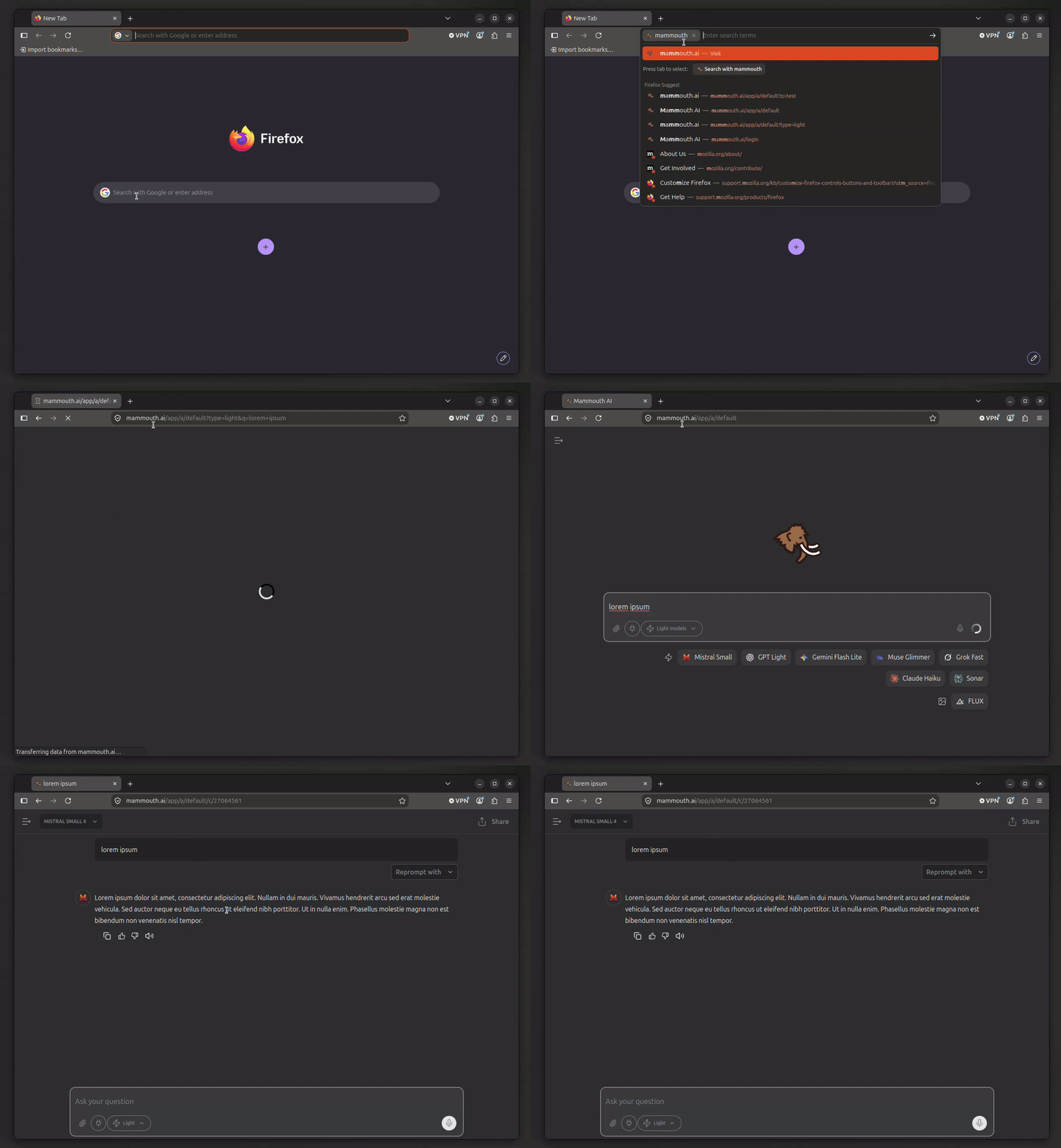
🔗 Cómo funciona la URL
Una URL de Mammouth con prompt consta de tres partes:
| Parte | Función | Ejemplo |
|---|---|---|
/app/a/default | Envía el prompt a tu Mammouth predeterminado | https://mammouth.ai/app/a/default |
/app/a/<número> | Envía el prompt a un Mammouth personalizado | https://mammouth.ai/app/a/12345 |
type | La categoría de modelos que se utilizará (light, web, text, reasoning, image, music, video) | &type=image |
q | El prompt que se enviará (obligatorio, máximo 1000 caracteres; %s para los navegadores) | ?q=Hola |
https://mammouth.ai/app/a/<mammouth>?type=<categoría>&q=<prompt>🦊 Añade Mammouth como motor de búsqueda
Los navegadores sustituyen %s por el texto que escribes en la barra de direcciones. En la URL, sustituye default por el número de tu Mammouth personalizado para aprovechar el orden de preferencia de modelos y el prompt de sistema correspondiente.
INFO
Primero inicia sesión en Mammouth desde el navegador que vas a configurar. Los navegadores bloquean los enlaces directos a sus ajustes: copia la dirección de los ajustes y pégala en la barra de direcciones.
🔗 Enlaces rápidos
https://mammouth.ai/app/a/default?type=light&q=%shttps://mammouth.ai/app/a/12345?q=%shttps://mammouth.ai/app/a/default?q=%shttps://mammouth.ai/app/a/default?q=%s&type=webhttps://mammouth.ai/app/a/default?q=%s&type=reasoning⚙️ Qué ocurre al abrir el enlace
Mammouth abre una nueva conversación con el Mammouth indicado en la URL.
Límites y seguridad
- Máximo de 1000 caracteres: si el prompt supera este límite, no se enviará.
- Conectores activados: si has activado conectores, Mammouth te pedirá que confirmes el prompt.
- Sin modo agéntico: un prompt enviado de esta forma no puede activar el modo agéntico.
Abre solo enlaces de confianza
Un enlace que contenga ?q= envía un prompt desde tu cuenta en cuanto lo abres. No abras un enlace así si no sabes de dónde procede.